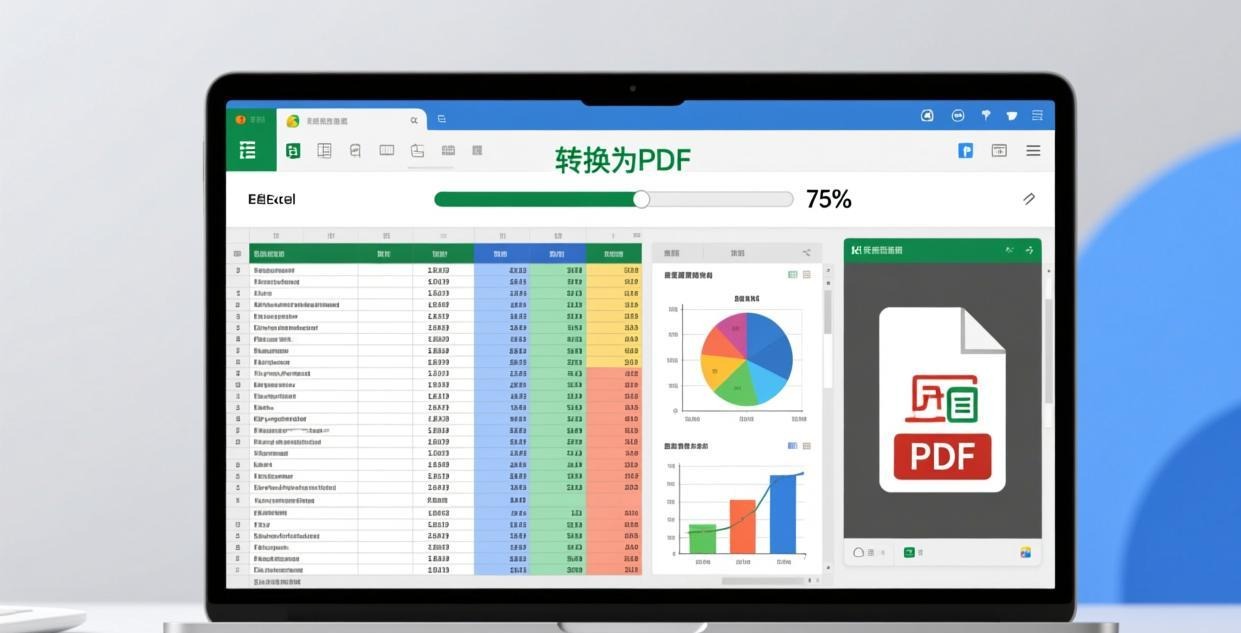
Excel 转 PDF 的常见痛点
Excel 转 PDF 看起来简单,实际操作中经常遇到这些问题:
- 表格跨页断裂:一行数据被分成两页,阅读困难
- 边框和网格线消失:转换后表格变成纯文字,没有边框
- 公式显示为错误值:某些公式在转换后显示 #REF! 或 #VALUE!
- 多 Sheet 问题:Excel 有多个工作表,转换时漏掉某些 Sheet
- 列宽不对:列太窄文字被截断,太宽浪费空间
在线转换工具还有额外风险:财务数据上传云端存在泄露风险,大文件上传超时。离线转换器在本地处理,安全可靠。
如果你需要反向操作(PDF转Excel),可以看看PDF转文本工具。如果还需要转其他格式,Word转PDF转换器也值得看看。
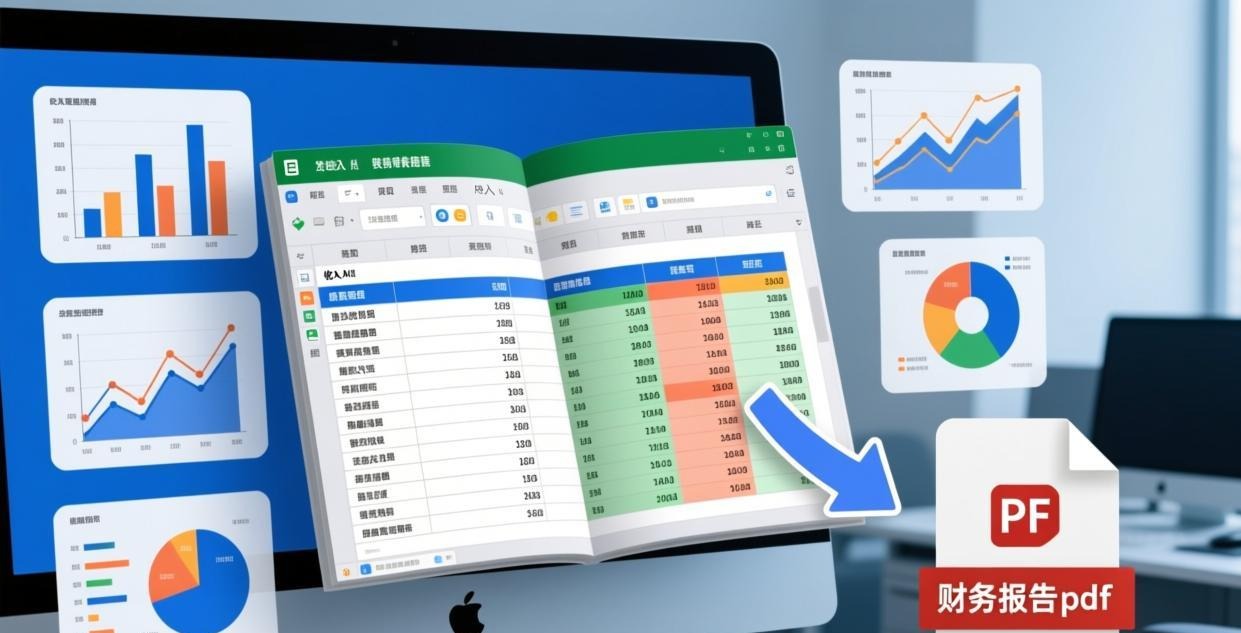
4 款离线 Excel 转 PDF 工具对比
| 工具 | 表格保真度 | 多Sheet | 批量 | 体积 | 免费 |
|---|---|---|---|---|---|
| PDFgear | ⭐⭐⭐⭐⭐ | ✅ | ✅ | 120MB | ✅ |
| LibreOffice Calc | ⭐⭐⭐⭐ | ✅ | ✅ | 350MB | ✅ |
| Excel自带导出 | ⭐⭐⭐⭐⭐ | ✅ | ❌ | - | 需Office |
| 虚拟打印机 | ⭐⭐⭐ | ✅ | ❌ | - | ✅ |
1. PDFgear — 表格保真度最高的免费工具
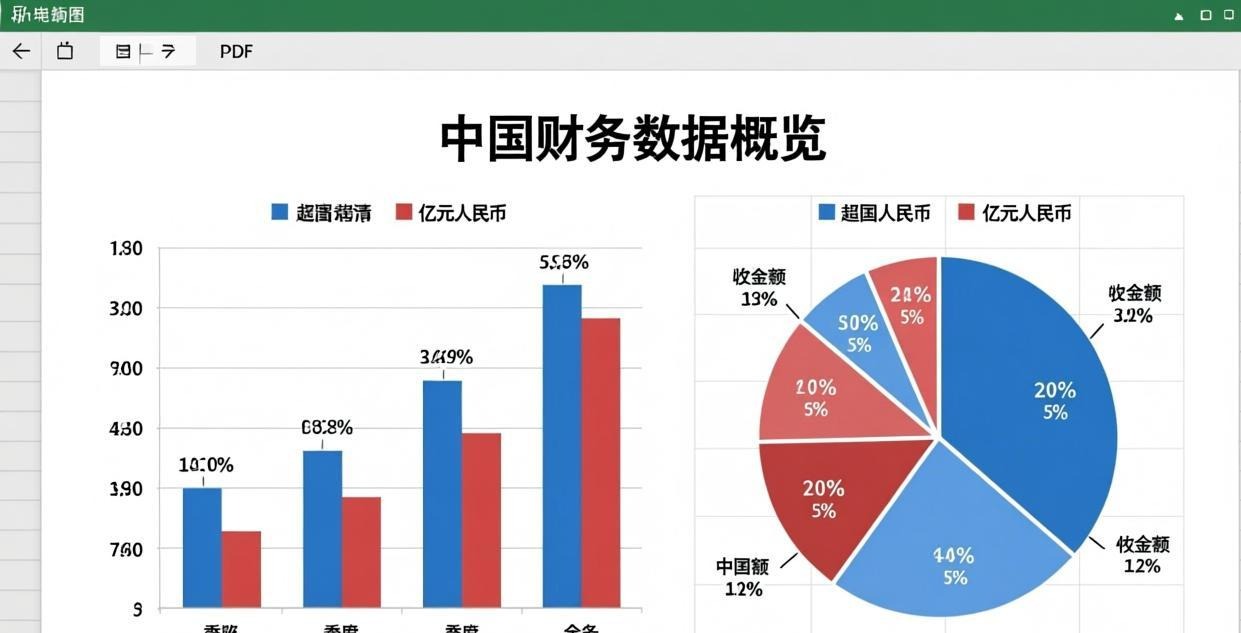
PDFgear 的 Excel 转 PDF 功能经过专门优化,是目前免费工具中表格保真度最好的。
转换能力:
- 完整保留表格边框、单元格底色、字体格式
- 图表(柱状图、折线图、饼图)正确渲染
- 多个 Sheet 分别导出为 PDF 页面
- 支持自定义页面方向(横向/纵向)
- 批量转换多个 Excel 文件
实测对比: 用一份含 3 个 Sheet、图表和条件格式的财务报表测试:
| 工具 | 边框 | 图表 | 条件格式 | 多Sheet |
|---|---|---|---|---|
| PDFgear | ✅完整 | ✅正确 | ✅保留 | ✅3个 |
| LibreOffice | ✅完整 | ⚠️轻微偏移 | ❌丢失 | ✅3个 |
| 虚拟打印机 | ✅完整 | ✅正确 | ✅保留 | ✅3个 |
2. LibreOffice Calc — 开源免费
LibreOffice Calc 可以打开 Excel 文件并导出为 PDF,作为开源PDF软件的一部分,适合没有 Microsoft Office 的用户。
使用方法:
- 用 LibreOffice Calc 打开 .xlsx 文件
- 文件 → 导出为 PDF
- 在"常规"选项卡中选择导出哪些 Sheet
- 保存
不足: 条件格式(如数据条、色阶)在转换后可能丢失;图表位置可能有轻微偏移;复杂的 VLOOKUP 公式结果偶有错误。
3. Excel 自带导出 — 效果最完美
如果你已经安装了 Microsoft Excel,直接用"另存为 PDF"效果最好。
操作步骤:
- 打开 Excel 文件
- 文件 → 另存为 → PDF
- 选择"整个工作簿"或"活动工作表"
- 设置页面方向和纸张大小
- 保存
页面设置技巧:
- 页面布局 → 设置打印区域,避免空白页
- 调整列宽让表格适应一页宽度
- 设置"每页顶端重复标题行"(长表格必备)
- 打印预览确认效果后再导出
4. 虚拟打印机 — 万能但粗糙
Windows 10/11 自带的"Microsoft Print to PDF"虚拟打印机可以把任何可打印内容转为 PDF,包括 Excel。详见虚拟打印机转PDF。
优势: 不需要安装额外软件;任何版本 Excel 都能用。
不足: 转换效果取决于 Excel 的打印设置,如果不调整打印区域,容易出现表格跨页断裂、列宽不对等问题。建议先在打印预览中调整好再导出。
Excel 转 PDF 最佳实践
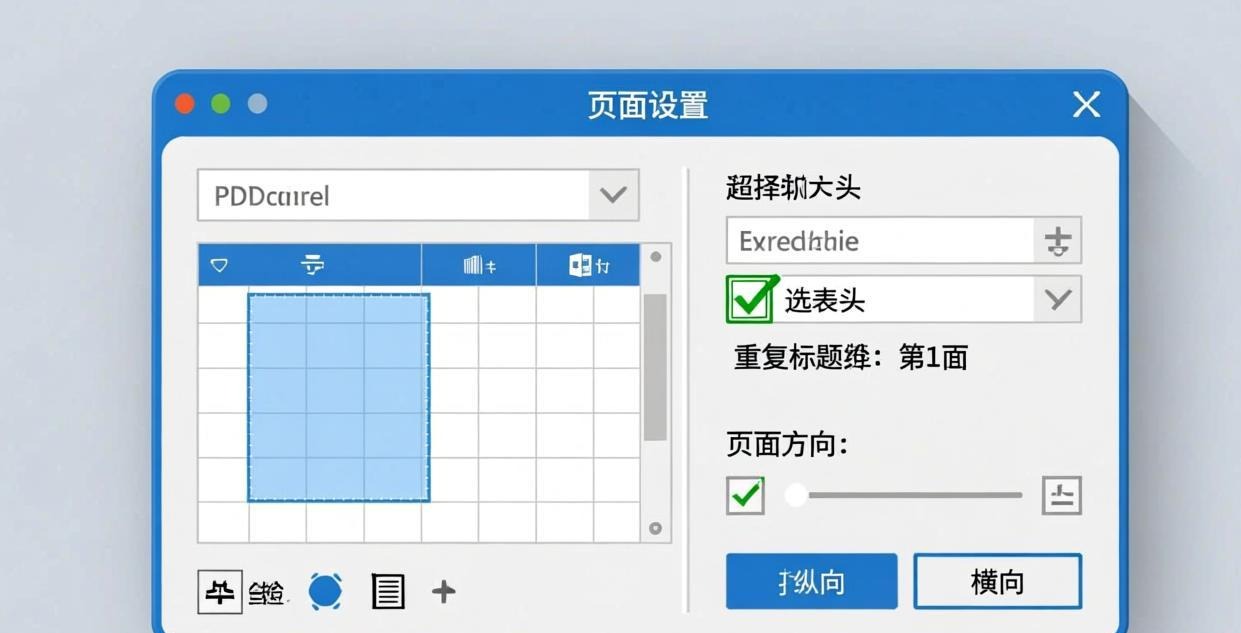
避免表格跨页断裂
在 Excel 中设置:页面布局 → 打印标题 → 勾选"每页顶端重复标题行"。这样长表格每页都有表头,不会出现数据行被切断的情况。
压缩文件大小
Excel 中的高清图片会让 PDF 文件变大。导出前建议:①压缩图片(格式 → 压缩图片 → 150 DPI);②删除隐藏的 Sheet 和无用数据。如果导出后仍然太大,可以用PDF压缩工具进一步压缩。
多 Sheet 分别导出
如果 Excel 文件有多个 Sheet,且每个 Sheet 格式不同(有的横向有的纵向),建议分别导出为单独的 PDF,再用PDF合并工具合并。
常见问题
没有 Microsoft Excel 能转换吗?
可以。PDFgear 和 LibreOffice Calc 都内置了 Excel 文件解析引擎,不需要安装 Microsoft Excel。PDFgear 的转换效果更接近原文件,推荐优先使用。
转换后图表位置变了怎么办?
这是因为 LibreOffice 的图表渲染引擎和 Excel 不同。解决方法:①用 PDFgear 转换(兼容性更好);②在 Excel 中将图表转为图片后粘贴,再导出 PDF;③用 Excel 自带导出。
Excel 中的公式转换后会变吗?
不会。转换时 Excel 先计算公式得到结果,再将结果显示在 PDF 中。PDF 中看到的是公式的计算结果,不是公式本身。但 LibreOffice 可能对某些复杂公式(如嵌套 VLOOKUP)计算错误,建议用 PDFgear 或 Excel 自带导出。
批量转换 50 个 Excel 文件怎么操作?
PDFgear 支持批量转换:把 50 个 .xlsx 文件拖入窗口,一键全部转为 PDF。整个过程约需 5-10 分钟(取决于文件复杂度)。LibreOffice 也可以通过宏脚本批量转换,但需要写代码。
转换后的 PDF 可以编辑吗?
PDFgear 转换后的 PDF 文字可选择,可以用PDF编辑器修改。但建议在 Excel 中修改后再重新导出,这样表格格式不会乱。
更多 PDF工具 和处理技巧,欢迎浏览我们的完整指南。