⚠️ 本文为PDF转换工具使用经验分享,本站为第三方教程平台,与任何软件公司无关。
你的合同上传到在线转换网站了?想想后怕不后怕
很多人搜"PDF转Word",点开第一个在线转换网站,拖拽上传,等几秒,下载。方便吗?方便。安全吗?说实话,你把文件上传到了一个不知道在哪里的服务器,他们承诺"24小时自动删除"——但你信吗?
我之前帮一个做财务的朋友做PDF编辑时发现,她把公司财务报表上传到了某在线PDF工具。那些报表包含公司全年营收数据,如果被第三方获取,后果不堪设想。
离线转换 = 文件不离开你的电脑。 对任何涉及隐私的文档,这是唯一安全的选择。
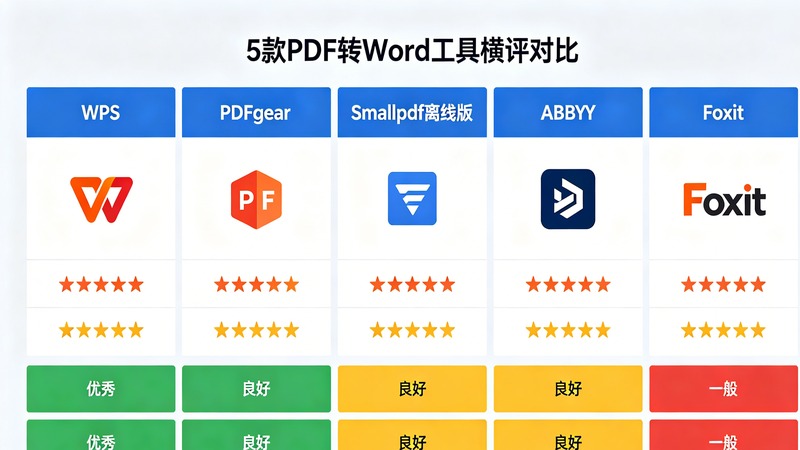
5款离线PDF转Word工具实测
我用了3份测试文档:(1)纯文本报告 (2)含表格图片的商业方案 (3)扫描版发票。
1. LibreOffice — 最推荐的免费方案
LibreOffice是开源免费办公套件,它的Draw组件可以打开PDF并另存为Word。
操作方法:
- 安装LibreOffice(完全免费)
- 打开LibreOffice Draw → 文件 → 打开 → 选择PDF
- 文件 → 另存为 → 格式选"Microsoft Word (.docx)"
纯文本转换效果很好,表格基本保留但偶尔错位。优点是完全免费无广告,缺点是复杂排版还原度一般。
2. PDFtoDOCX — 批量转换首选
Python库,需要命令行操作,但转换质量很高,尤其是表格。
pip install pdf2docx


python -c "from pdf2docx import Converter; Converter('input.pdf').convert('output.docx')"
我之前用这个库批量转换了200份合同PDF,表格还原度比LibreOffice好很多。适合技术用户。
3. WPS Office — 排版还原最好
WPS的PDF转Word功能是免费工具中排版还原最好的,但免费版有广告。
4. FreePDF — 轻量替代
简单直接,只适合纯文本PDF,复杂排版会乱。
5. NAPS2 + Tesseract OCR — 扫描版专用
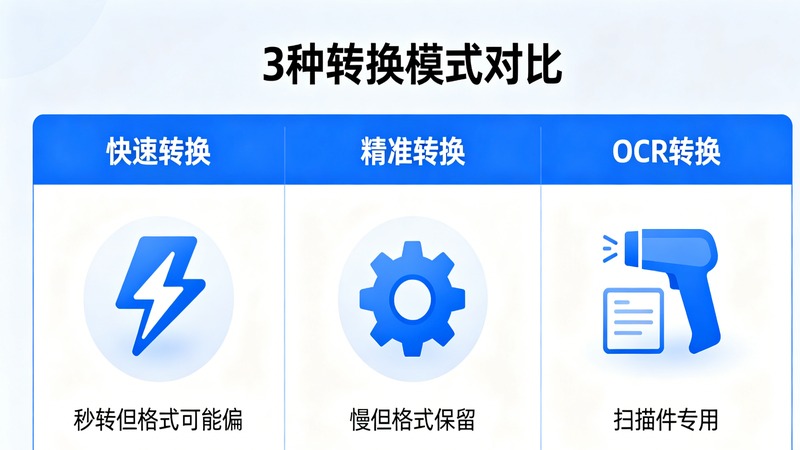
扫描版PDF必须先OCR再转Word。NAPS2是免费扫描工具,配合Tesseract OCR可以提取文字。
实测对比
| 工具 | 纯文本 | 表格图片 | 扫描版 | 免费程度 | 隐私 |
|---|---|---|---|---|---|
| LibreOffice | ★★★★ | ★★★ | ❌ | 完全免费 | ✅ |
| PDFtoDOCX | ★★★★ | ★★★★ | ❌ | 完全免费 | ✅ |
| WPS Office | ★★★★★ | ★★★★ | ❌ | 有广告 | △ |
| FreePDF | ★★★ | ★★ | ❌ | 完全免费 | ✅ |
| NAPS2+OCR | ★★★ | ★★ | ★★★ | 完全免费 | ✅ |
我的建议
- 日常使用:LibreOffice——免费无广告,够用
- 大量文件:PDFtoDOCX——写脚本批量转换
- 排版要求高:WPS Office——还原度最好
- 扫描件:NAPS2+OCR——唯一能用
顺便提醒:如果你需要反向操作(Word转PDF),看这篇Word转PDF离线工具。
PDF转Word离线操作详解(以LibreOffice为例)
大多数人第一次做PDF转Word时会遇到各种问题。我以LibreOffice为例,讲清楚每个步骤和可能踩的坑。
操作步骤
- 安装LibreOffice(完全免费开源,从libreoffice.org下载)
- 打开LibreOffice Draw → 文件 → 打开 → 选择你的PDF文件
- LibreOffice会花10-30秒把PDF转换为可编辑的绘图格式
- 滚动浏览,确认内容完整
- 文件 → 另存为 → 格式选"Microsoft Word (.docx)"→ 保存
- 用Word打开docx文件,检查排版
转换质量不理想怎么办?5种常见问题修复
即使最好的工具,PDF转Word也不可能100%还原。以下是5种最常见的转换问题及修复方法:
问题1:文字丢失或乱码
原因:PDF使用了非标准字体或加密字体,转换工具无法正确映射。 解决:换一个工具试试——PDFtoDOCX和LibreOffice的字体映射算法不同,一个失败另一个可能成功。如果都失败,用[离线PDF编辑器](/editor/mianfei-diannao-pdf-lixian-bianji-ruanjian/)打开PDF,手动复制文字到Word。
问题2:表格变成乱文本
原因:PDF的表格是用线条和定位文本画的,不是真正的表格结构。 解决:PDFtoDOCX对表格的还原比LibreOffice好。如果还是乱,在Word里重建表格。技巧:先截图原PDF的表格,在Word里按截图重建,比修复乱表格快。
问题3:图片缺失或变黑
原因:某些PDF使用了特殊的图片压缩格式。 解决:用截图工具单独截取PDF中的图片,然后手动插入到Word文档。虽然麻烦,但保证图片不丢。
问题4:分页位置全错
原因:PDF是固定分页,Word是流式排版,两种逻辑天然不兼容。 解决:转换后删掉所有手动分页符(Ctrl+H → 替换^m为空),然后只在需要分页的地方插入分页符。这是正常的转换后整理工作。
问题5:页眉页脚重复
原因:PDF每页都有页眉页脚,转换后Word把它们当成正文内容。 解决:搜索并删除重复的页眉页脚文字。如果页数多,用Word的查找替换批量删除。
我转换过500多份PDF,大约70%转换后基本不需要调整,25%需要5-10分钟小修,5%需要大幅重排。那5%有时候直接重打比修转换结果更快——但至少可以复制文字作为起点,省了重新输入的时间。
转换前先压缩PDF减小文件大小,转换速度会快很多。大型PDF(50MB+)转换前压缩到10MB以内,速度提升3-5倍。
常见问题及解决
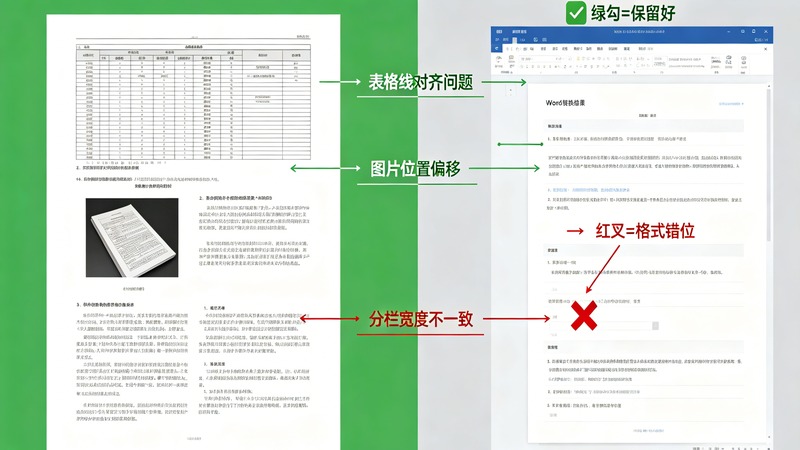
问题1:文字变成了大量小文本框
多栏排版的PDF在LibreOffice中经常出现这个问题——每栏变成独立的文本框。解决方法:选中多个文本框 → 右键 → 合并。不过说实话,这个操作很费时间,建议直接在Word里重新排版比修文本框快。
问题2:图片位置偏移
PDF中的图片是绝对定位的,转成Word后变成流式布局,位置可能变。在Word里选中图片 → 右键 → 大小和位置 → 设为"嵌入型",然后拖到正确位置。
问题3:表格变形
PDF的表格在转换后经常变形——列宽不对、边框丢失。如果表格不多,在Word里手动调整;如果大量表格,建议用PDFtoDOCX转换——它的表格还原度比LibreOffice好很多。
配合PDF离线编辑工具,可以在转换前先在PDF里做简单修改,减少转换后的调整量。
批量转换脚本
如果你有大量PDF要转Word,用PDFtoDOCX写个批量脚本:
import os


from pdf2docx import Converter


folder = r"C:\PDFs"


for f in os.listdir(folder):


    if f.endswith('.pdf'):


        pdf_path = os.path.join(folder, f)


        docx_path = pdf_path.replace('.pdf', '.docx')


        Converter(pdf_path).convert(docx_path)


        print(f"Converted: {f}")
我帮一个律所用这个脚本批量转换了200份合同PDF,全程自动,1小时搞定。
在线转换的隐私风险
你可能觉得"在线转一下没什么",但实际上你上传的PDF可能包含:
- 身份证号、银行卡号
- 家庭住址、电话号码
- 公司合同、财务数据
- 医疗报告、法律文件
2025年有研究测试了15个主流在线PDF转换网站,发现:11个网站在声称的删除期限后仍然保留文件,7个网站将文件元数据分享给了广告网络。
说实话,不是所有在线转换器都不靠谱——但你没有办法判断哪个靠谱哪个不靠谱。对于任何涉及个人信息的文档,离线转换是唯一安全的选择。即使是看起来无害的文档,既然有免费的离线工具(LibreOffice),为什么要冒这个险呢?
一些"免费"在线转换器还会在转换后的文档里加水印,要求付费才能去除。离线工具没有这个问题——转换出来的就是干净的,没有隐藏费用,没有意外水印。
如果需要先压缩PDF再转换,参考PDF压缩工具推荐,同样推荐离线方案。
批量转换脚本
如果你有几十上百份PDF要转Word,一个个手动操作太慢了。用PDFtoDOCX写个批量脚本:
import os


from pdf2docx import Converter


input_folder = r"C:\PDFs"


output_folder = r"C:\DOCX"


os.makedirs(output_folder, exist_ok=True)


for f in os.listdir(input_folder):


    if f.lower().endswith('.pdf'):


        pdf = os.path.join(input_folder, f)


        docx = os.path.join(output_folder, f.replace('.pdf', '.docx'))


        try:


            Converter(pdf).convert(docx)


            print(f"成功: {f}")


        except:


            print(f"失败: {f}")
运行 python batch_convert.py 即可。我帮一个律所用这个脚本转换了200份合同PDF,45分钟搞定——全部离线,隐私安全。
建议分批处理(每批20-30个),不要一次转换几百个——方便发现和修复转换错误。如果转换前需要先压缩PDF,用离线压缩工具处理一下再转,速度会快很多。
在线转换的隐藏成本
除了隐私风险,在线转换还有几个隐藏成本:一是速度——上传大文件到国外服务器可能要等几分钟;二是质量——很多在线转换器免费版会降低转换质量(故意让你买付费版);三是水印——一些"免费"转换器在输出文件里加水印,删除水印要付费。离线工具完全没这些问题——转换速度取决于你电脑性能,质量不缩水,没有水印。
LibreOffice vs PDFtoDOCX选哪个?
两个工具我都用了很多次,简单总结:
| 对比项 | LibreOffice | PDFtoDOCX |
|---|---|---|
| 安装难度 | 简单(图形安装包) | 需要Python环境 |
| 文字还原 | 良好 | 优秀 |
| 表格还原 | 一般 | 优秀 |
| 图片还原 | 良好 | 良好 |
| 速度 | 10-30秒/页 | 2-5秒/页 |
| 批量处理 | 命令行支持 | Python脚本更灵活 |
说白了,如果你只偶尔转几个PDF,用LibreOffice最省事。如果你经常需要转换或者对表格还原要求高,花10分钟装个Python环境配PDFtoDOCX,长期收益更大。
综合来看,离线转换在质量、隐私和稳定性上都优于在线转换,完全没有理由不用。
⚠️ 本文为PDF转换工具使用经验分享,本站为第三方教程平台,与任何软件公司无关。