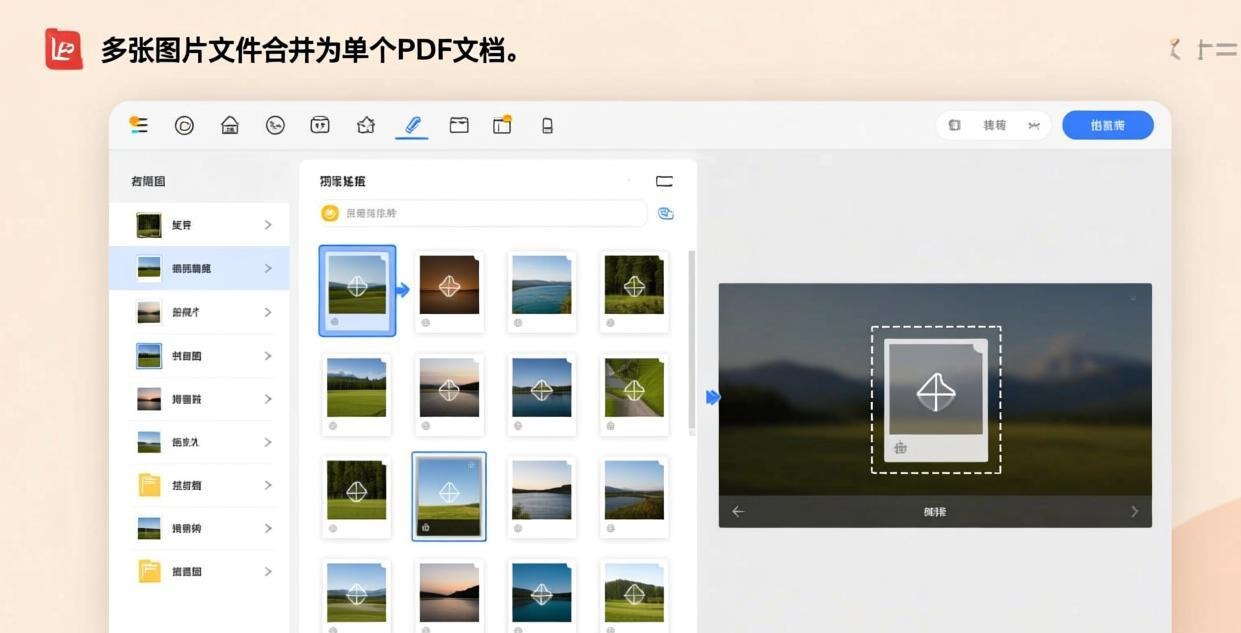
什么场景需要图片转 PDF?
图片转 PDF 的需求比想象中更常见:
- 证件扫描:身份证正反面、护照首页,需要合并为一个 PDF 方便发送
- 合同存档:纸质合同拍照后,多页合并为一个 PDF 文件
- 发票整理:多张发票图片合并为一个 PDF,方便财务归档
- 作品集:设计师/摄影师将作品图片整合为 PDF 作品集
- 电子书制作:将漫画/绘本图片转为 PDF 方便阅读
在线工具(如 img2pdf.com)需要逐张上传图片,100张图片的合同要上传很久,还有隐私风险。离线工具拖入图片秒转,全程本地处理。
如果你需要反向操作(PDF转图片),也可以用PDF转文本工具提取内容。如果图片太大导致PDF体积过大,用PDF压缩工具压缩。
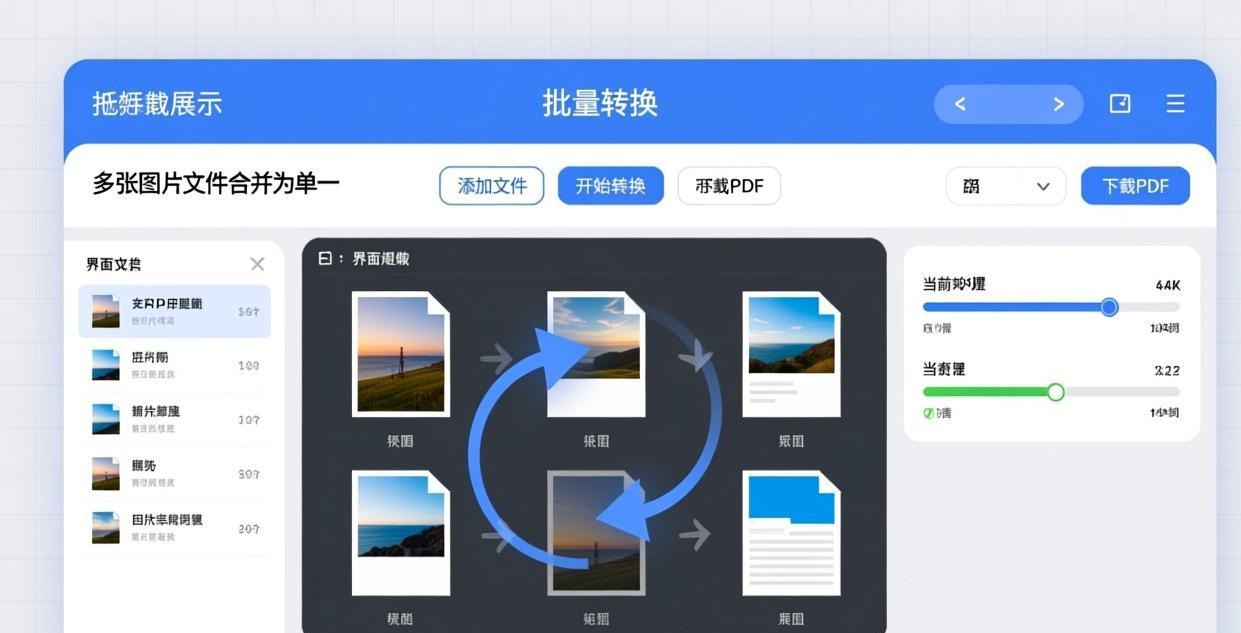
5 款离线图片转 PDF 工具对比
| 工具 | 支持格式 | 批量转换 | 排列顺序 | 体积 | 免费 |
|---|---|---|---|---|---|
| PDFgear | JPG/PNG/BMP/TIF/GIF | ✅拖放 | ✅拖拽排序 | 120MB | ✅ |
| PDF24 Creator | JPG/PNG/BMP/TIF | ✅ | ✅ | 40MB | ✅ |
| IMG2PDF | JPG/PNG | ✅命令行 | ❌ | 1MB | ✅ |
| IrfanView | 50+格式 | ✅ | ✅ | 10MB | ✅ |
| Windows打印 | 所有可打印 | ❌ | ❌ | - | ✅ |
1. PDFgear — 拖放转换最方便

PDFgear 的图片转 PDF 功能操作最直观——拖入图片,调整顺序,一键导出。
核心功能:
- 支持 JPG、PNG、BMP、TIFF、GIF 等主流图片格式
- 拖放操作:把图片拖入窗口,自动排列
- 拖拽排序:用鼠标调整图片顺序
- 每张图片独占一页,自动适应页面大小
- 可设置页面方向(自动/横向/纵向)
- 支持批量处理,100+张图片也能秒转
实际测试: 将 50 张身份证照片(每张约 2MB)转为 PDF,全程约 8 秒,输出 PDF 约 15MB(图片被优化压缩)。在其他 PDF 阅读器中打开正常,图片清晰度没有明显损失。
💡 下载地址:[PDFgear 官网](https://www.pdfgear.com/),图片转PDF完全免费,无水印无限制2. PDF24 Creator — 轻量批量转换
PDF24 Creator 体积仅 40MB,是低配电脑的首选。图片转 PDF 功能简单但够用。
使用方法:
- 打开 PDF24 Creator
- 选择"图片转PDF"工具
- 添加图片文件(支持多选)
- 调整图片顺序和质量设置
- 点击"转换"
优势: 体积小(40MB);操作简单;支持调整图片质量(72-300 DPI);低配电脑流畅运行。
不足: 不支持拖拽排序(只能通过上下箭头调整);界面为英文;GIF 动图只取第一帧。
3. IMG2PDF — 命令行极速转换
IMG2PDF 是一个 Python 库,命令行操作,速度极快。适合开发者和批量处理场景。
安装和使用:
pip install img2pdf

img2pdf img1.jpg img2.jpg img3.jpg -o output.pdf
核心优势:
- 极速转换(50张图片不到1秒)
- 不压缩图片质量(无损转换)
- 可嵌入 Python 脚本批量处理
- 体积仅 1MB
不足: 不支持 PNG 透明通道(透明区域变黑色);命令行操作,普通用户不友好;不能预览和排序。
4. IrfanView — 老牌图片查看器
IrfanView 是 Windows 上最受欢迎的图片查看器之一,也支持批量图片转 PDF。
使用方法:
- 选中多个图片文件
- 右键 → IrfanView 批量转换
- 选择输出格式为 PDF
- 设置页面大小和边距
- 开始转换
优势: 支持 50+ 图片格式;批量处理速度快;有便携版;可以批量调整图片大小再转 PDF。
不足: 界面较老(Windows 98 风格);PDF 设置选项较少;不支持自定义页面顺序。
图片转 PDF 最佳实践
证件扫描合并
身份证正反面合并为一个 PDF 的最佳做法:
- 用手机拍照(建议用文档扫描模式,自动裁剪和增强)
- 传输到电脑
- 用 PDFgear 拖入两张图片
- 确认正面在前、反面在后
- 选择 A4 纵向、图片居中
- 导出 PDF
控制文件大小
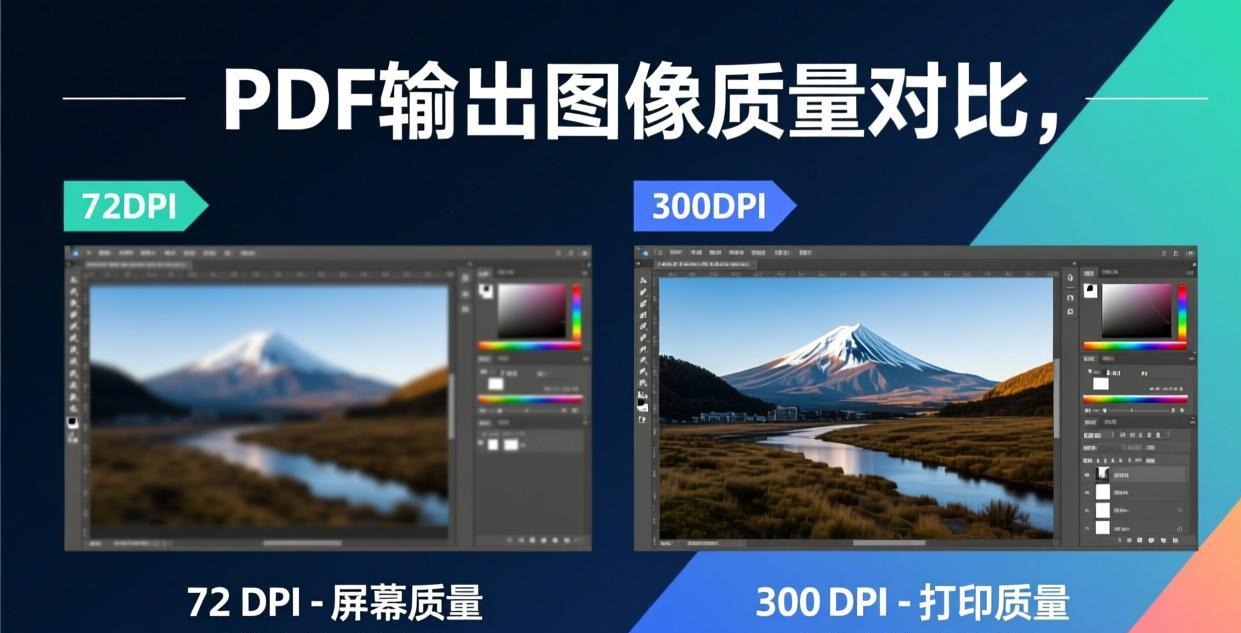
图片质量越高,PDF 文件越大。建议根据用途选择合适的质量:
| 用途 | 推荐DPI | 50张图片PDF大小 |
|---|---|---|
| 屏幕阅读 | 72 DPI | 约 5MB |
| 一般打印 | 150 DPI | 约 15MB |
| 高清打印 | 300 DPI | 约 50MB |
常见问题
PNG 透明背景转 PDF 会变黑吗?
PDFgear 和 PDF24 Creator 都能正确处理 PNG 透明背景,透明区域在 PDF 中显示为白色。IMG2PDF 命令行工具会将透明区域变为黑色,不建议用于有透明通道的 PNG 图片。
100 张图片转 PDF 要多久?
取决于图片大小和电脑性能。PDFgear 在 4GB 内存的电脑上,100 张 2MB 的图片约需 15 秒。PDF24 Creator 稍快(约 10 秒),因为压缩更激进。IMG2PDF 最快(约 3 秒),因为不做压缩直接嵌入。
转换后的 PDF 文件太大怎么办?
两种方法:①转换时选择较低的质量设置(150 DPI 足够日常使用);②转换后用PDF压缩工具进一步压缩,通常可减少 50-70% 体积。也可以先压缩图片(用 TinyPNG 等工具)再转 PDF。
可以在 PDF 中让每张图片占满整页吗?
可以。PDFgear 默认将图片缩放至适应页面大小(保持比例,不裁剪不变形)。如果需要图片完全占满页面(可能裁剪部分内容),可以在设置中选择"填充整个页面"。
手机拍的照片可以直接转 PDF 吗?
可以。PDFgear 支持手机拍摄的 JPG 和 HEIC 格式(iPhone 默认格式)。如果是 HEIC 格式,建议先用系统自带的照片 App 转为 JPG,或者用[Word转PDF工具](/converter/word-zhuan-pdf-dianmao-lixian-zhuanhuanqi/)插入 Word 后导出。iPhone 用户也可以用"文件"App 直接将照片转为 PDF。