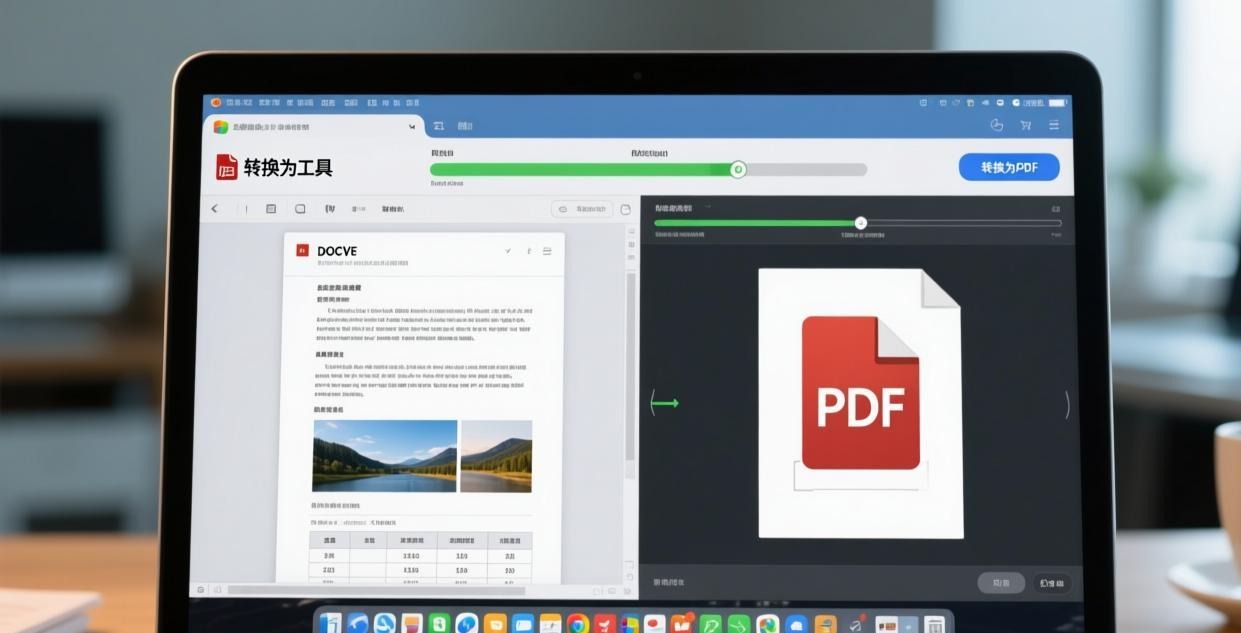
为什么需要离线 Word 转 PDF?
在线 Word 转 PDF 工具(如 Smallpdf、Zamzar)需要上传文件到服务器,对于包含个人信息的简历、合同、商业文档,上传云端存在隐私风险。而且在线工具通常有文件大小限制(50-100MB)和次数限制(每天2-3次)。
离线转换器的优势:
- 文件不出电脑,隐私安全有保障
- 无大小限制,100MB+ 文件也能秒转
- 无次数限制,想转多少转多少
- 不依赖网络,出差断网也能用
- 批量转换效率高
如果你需要反向操作(PDF转Word),可以看看PDF转文本离线工具。转换后的PDF如果太大,可以用PDF压缩工具压缩。
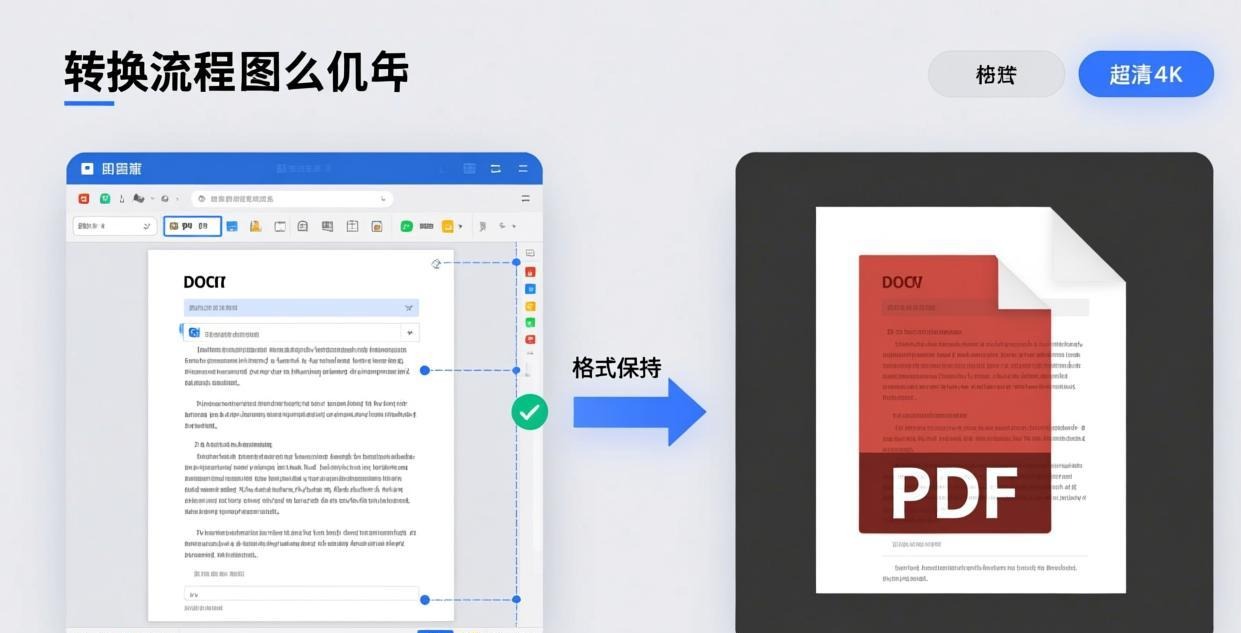
5 款离线 Word 转 PDF 工具对比
| 工具 | 排版保真度 | 批量转换 | 体积 | Mac支持 | 免费 |
|---|---|---|---|---|---|
| PDFgear | ⭐⭐⭐⭐⭐ | ✅ | 120MB | ✅ | ✅ |
| LibreOffice | ⭐⭐⭐⭐ | ✅ | 350MB | ✅ | ✅ |
| PDF24 Creator | ⭐⭐⭐⭐ | ✅ | 40MB | ❌ | ✅ |
| Word自带导出 | ⭐⭐⭐⭐⭐ | ❌ | - | ✅ | 需Office |
| 虚拟打印机 | ⭐⭐⭐⭐ | ❌ | - | ✅ | ✅ |
1. PDFgear — 转换效果最接近原文件
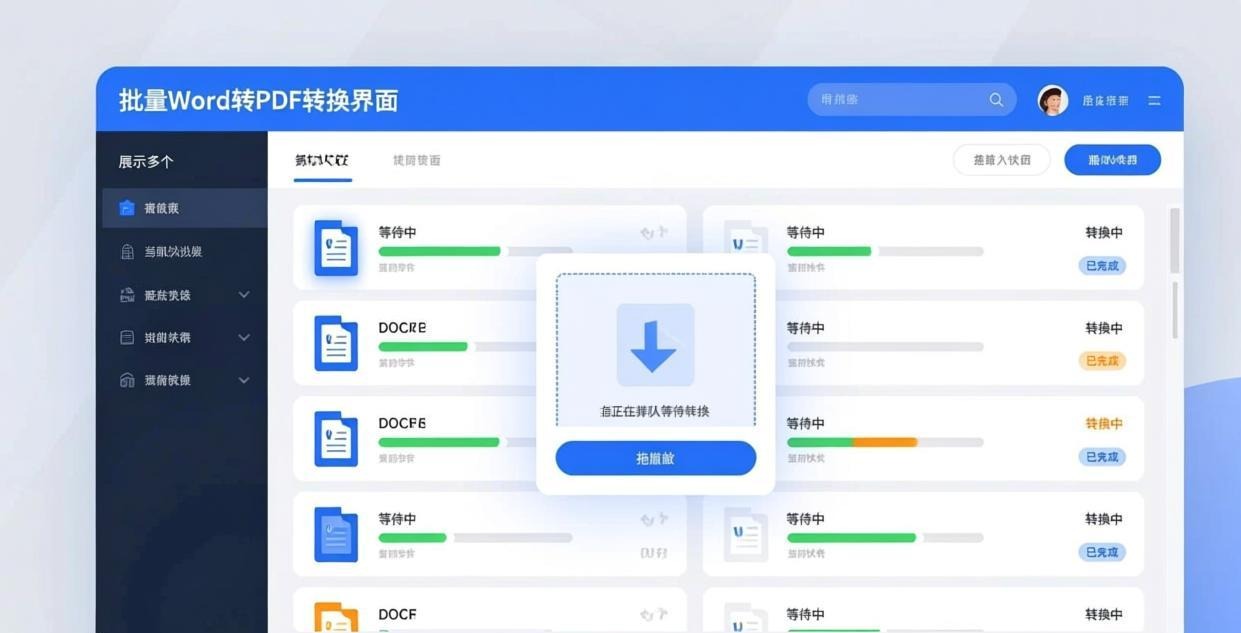
PDFgear 的 Word 转 PDF 功能是目前免费工具中效果最好的,排版保真度接近 Microsoft Word 自带导出。
转换能力:
- 支持 .doc 和 .docx 格式
- 中文字体完美嵌入,在其他电脑打开不乱码
- 图片、表格、页眉页脚位置不变
- 超链接和书签保留
- 支持批量转换(一次选择多个 Word 文件)
- 转换后的 PDF 支持文字选择和搜索(不是扫描版)
实测对比: 用同一份 30 页的中文合同(含表格、图片、页眉页脚),PDFgear 转换结果和 Word 自带"另存为 PDF"几乎一致,只有极细微的行距差异。LibreOffice 转换后部分中文字体回退为宋体。
💡 下载地址:[PDFgear 官网](https://www.pdfgear.com/),Word转PDF功能完全免费,无水印无限制2. LibreOffice — 开源免费,跨平台
LibreOffice 可以直接打开 Word 文件并导出为 PDF,作为开源PDF软件的代表,它是最可靠的跨平台方案。
使用方法:
- 用 LibreOffice Writer 打开 .docx 文件
- 文件 → 导出为 PDF
- 选择导出选项(图片压缩、字体嵌入等)
- 保存
不足: 部分中文字体在 LibreOffice 中显示为替代字体(如雅黑→宋体);Word 的高级排版功能(文本框定位、复杂页眉)可能错位。简单文档完全没问题,复杂排版建议用 PDFgear。
3. PDF24 Creator — 轻量批量转换
PDF24 Creator 内置 Word 转 PDF 功能,体积仅 40MB,适合低配电脑批量转换。
优势:
- 支持批量拖放转换
- 转换速度快(30页文档约5秒)
- 体积小,启动快
- 完全免费无限制
不足: 转换引擎实际上调用了系统安装的 Word 组件(COM接口),如果你的电脑没装 Microsoft Word,转换效果会大打折扣。没装 Word 的电脑建议用 PDFgear 或 LibreOffice。
4. Word 自带"另存为 PDF" — 最简单
如果你电脑已经安装了 Microsoft Word,最简单的办法是直接用 Word 自带的导出功能。
操作步骤:
- 打开 Word 文件
- 文件 → 另存为 → 选择 PDF 格式
- 点击"选项"可以设置页面范围等
- 保存
优势: 排版保真度100%(毕竟是微软自己的格式);不装额外软件。
不足: 需要 Microsoft Word(Office 365 订阅或买断版);不支持批量转换;没有 Mac 版 Word 的导出选项不如 Windows 版丰富。
5. 虚拟打印机 — 万能方案
虚拟打印机可以把任何可打印的文档转成 PDF,不限于 Word,Excel、网页、图片都能转。详细方案见虚拟打印机转PDF。
操作方法:
- 在 Word 中按 Ctrl+P
- 选择虚拟打印机(如 Microsoft Print to PDF)
- 点击打印,选择保存位置
- PDF 自动生成
优势: 任何可打印文件都能转PDF;Windows 10/11 自带 Microsoft Print to PDF,无需安装。
不足: 转换后的 PDF 是"打印版",文字不能选择和搜索;超链接失效;文件体积偏大。
Word 转 PDF 常见排版问题
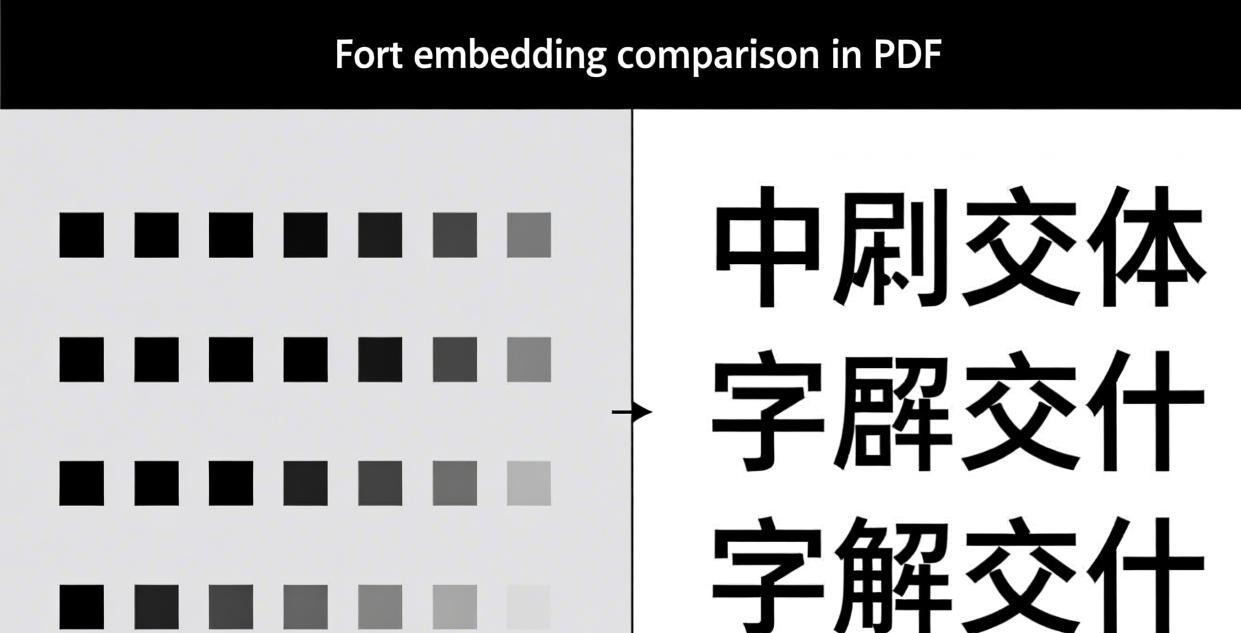
中文字体乱码
原因:目标电脑没有原文件使用的字体。解决:转换时嵌入所有字体(PDFgear 默认嵌入)。如果文件太大,可以用PDF压缩工具压缩。
图片模糊
原因:转换时图片被过度压缩。解决:在 PDFgear 中选择"高质量"导出选项,图片分辨率不低于 150 DPI。
页边距变化
原因:Word 和 PDF 的页面渲染引擎不同。解决:在 Word 中先预览 PDF 效果,调整边距后再导出。
常见问题
没装 Microsoft Word 能转换吗?
可以。PDFgear 和 LibreOffice 都内置了 Word 文件解析引擎,不需要安装 Microsoft Word 就能打开 .docx 文件并转为 PDF。PDF24 Creator 的批量转换功能需要系统安装 Word 组件,没有 Word 时建议用前两个。
转换后的 PDF 文件很大怎么办?
Word 文件中的高清图片会导致 PDF 文件变大。解决方法:①在 PDFgear 转换时选择"压缩图片"选项;②转换后用PDF压缩工具进一步压缩,通常可减少 50-70% 体积。
可以批量转换多个 Word 文件吗?
PDFgear、LibreOffice(通过宏)和 PDF24 Creator 都支持批量转换。PDFgear 最简单——把多个 .docx 文件拖入窗口,一键全部转为 PDF。100 个文件批量转换约需 3-5 分钟。
Mac 电脑怎么离线 Word 转 PDF?
Mac 用户有三个选择:①PDFgear(有 Mac 版);②LibreOffice(跨平台);③Mac 版 Word 自带导出。Mac 自带的"打印→另存为PDF"也能用,但效果不如专业工具。
转换后的 PDF 可以再编辑吗?
PDFgear 转换后的 PDF 文字可以选择和搜索,可以用PDF编辑软件直接修改文字。虚拟打印机转换的 PDF 是图片版,文字不可选择,需要用 OCR 识别后才能编辑。
更多 PDF工具 和处理技巧,欢迎浏览我们的完整指南。