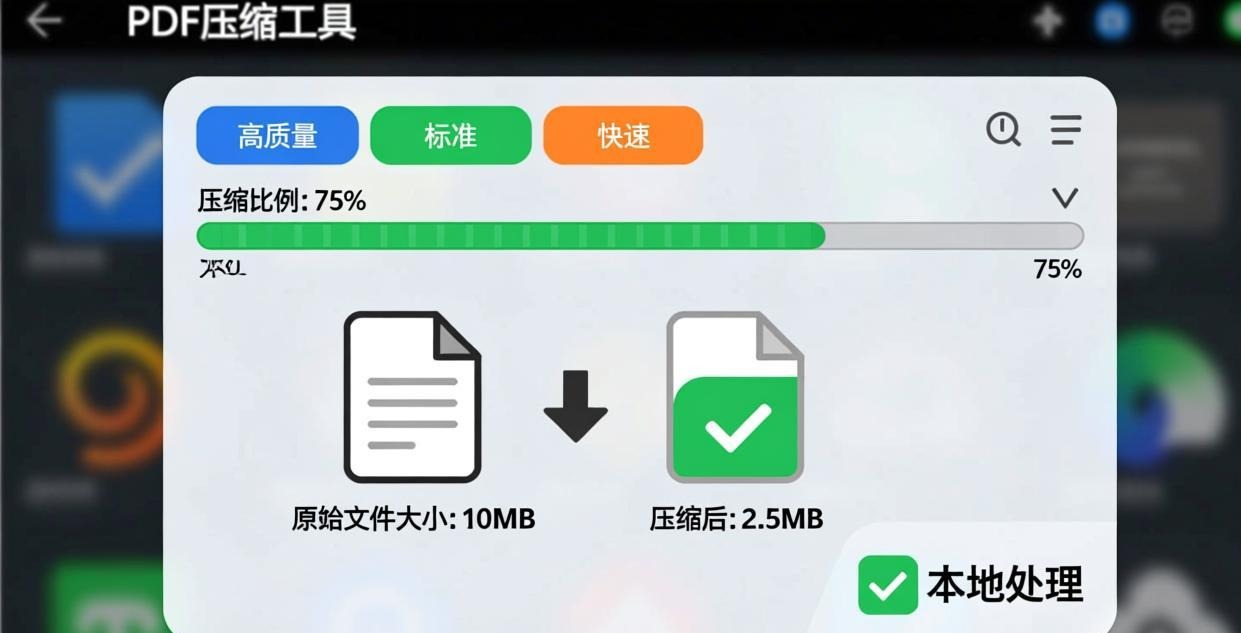
为什么需要离线 PDF 压缩?
PDF 文件过大是日常办公中的常见烦恼:
- 邮件附件超限:大多数邮箱附件限制 25MB,高清PDF轻松超过
- 上传失败:网盘、OA 系统有文件大小限制
- 打开缓慢:100MB+ 的 PDF 在低配电脑上加载很慢
- 占用空间:大量高清 PDF 吃硬盘
- 微信传输失败:微信文件传输限制 200MB
在线压缩工具需要上传文件,速度慢而且有隐私风险。离线压缩工具在本地处理,速度快且安全。
压缩后的 PDF 如果还需要拆分处理,可以看看PDF拆分合并工具。如果压缩后还需要编辑内容,用PDF编辑软件修改。
5 款离线 PDF 压缩工具对比
| 工具 | 压缩率 | 画质保持 | 批量 | 体积 | 免费 |
|---|---|---|---|---|---|
| PDFgear | 50-90% | ⭐⭐⭐⭐⭐ | ✅ | 120MB | ✅ |
| PDF24 Creator | 40-85% | ⭐⭐⭐⭐ | ✅ | 40MB | ✅ |
| Ghostscript | 50-95% | ⭐⭐⭐⭐ | ✅命令行 | 30MB | ✅ |
| 4DOS PDF Compress | 40-80% | ⭐⭐⭐ | ❌ | 5MB | ✅ |
| qpdf | 10-30% | ⭐⭐⭐⭐⭐ | ✅命令行 | 5MB | ✅ |
1. PDFgear — 压缩效果和画质平衡最好
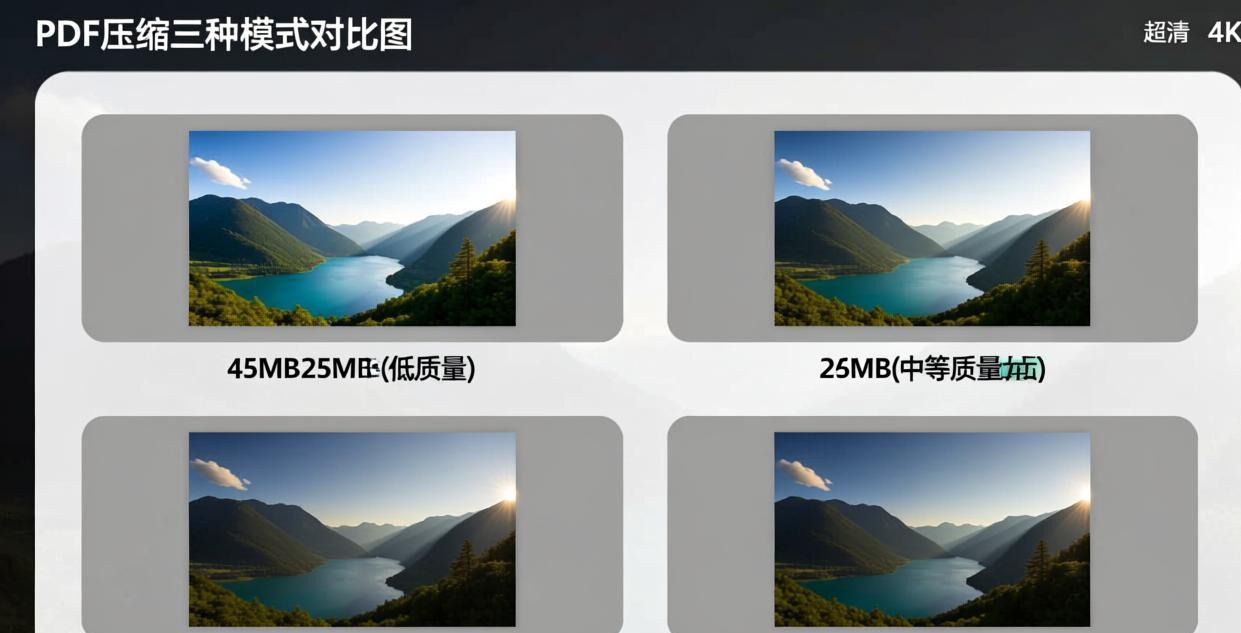
PDFgear 提供三档压缩选项,是目前免费工具中压缩率和画质平衡最好的。
三档压缩模式:
| 模式 | 压缩率 | 画质 | 适用场景 |
|---|---|---|---|
| 低压缩 | 30-50% | 几乎无损 | 打印用PDF |
| 中压缩 | 50-70% | 轻微损失 | 日常办公 |
| 高压缩 | 70-90% | 可见损失 | 微信分享/邮件附件 |
实测数据(50页合同PDF,原文件45MB):
| 模式 | 输出大小 | 文字清晰度 | 图片质量 | 压缩耗时 |
|---|---|---|---|---|
| 低压缩 | 25MB | 完美 | 几乎无损 | 3秒 |
| 中压缩 | 14MB | 完美 | 轻微模糊 | 5秒 |
| 高压缩 | 5MB | 完美 | 明显模糊 | 6秒 |
文字内容无论哪档压缩都不受影响(PDF文字是矢量数据,压缩只影响图片)。
💡 下载地址:[PDFgear 官网](https://www.pdfgear.com/),压缩功能完全免费,无水印2. PDF24 Creator — 轻量批量压缩
PDF24 Creator 体积仅 40MB,是低配电脑首选的压缩工具。
压缩选项:
- 图片分辨率:72/150/300 DPI
- 图片质量:1-100(滑块调节)
- 是否压缩字体
- 是否移除元数据
优势: 体积小、启动快、支持批量拖放、免费无限制。
不足: 没有预设压缩模式,需要手动调节参数;界面为英文;极低质量设置下图片会出现明显色块。
3. Ghostscript — 命令行压缩利器
Ghostscript 是 PDF 处理的底层引擎,命令行操作,功能最强大。
常用压缩命令:
# 中等压缩(推荐)

gswin64c -sDEVICE=pdfwrite -dPDFSETTINGS=/ebook -dNOPAUSE -dQUIET -dBATCH -sOutputFile=output.pdf input.pdf


# 高压缩

gswin64c -sDEVICE=pdfwrite -dPDFSETTINGS=/screen -dNOPAUSE -dQUIET -dBATCH -sOutputFile=output.pdf input.pdf
PDFSETTINGS 预设:
| 预设 | 图片DPI | 压缩率 | 适用 |
|---|---|---|---|
| /prepress | 300 | 低 | 打印 |
| /ebook | 150 | 中 | 日常 ✅ |
| /screen | 72 | 高 | 屏幕阅读 |
PDF 压缩原理
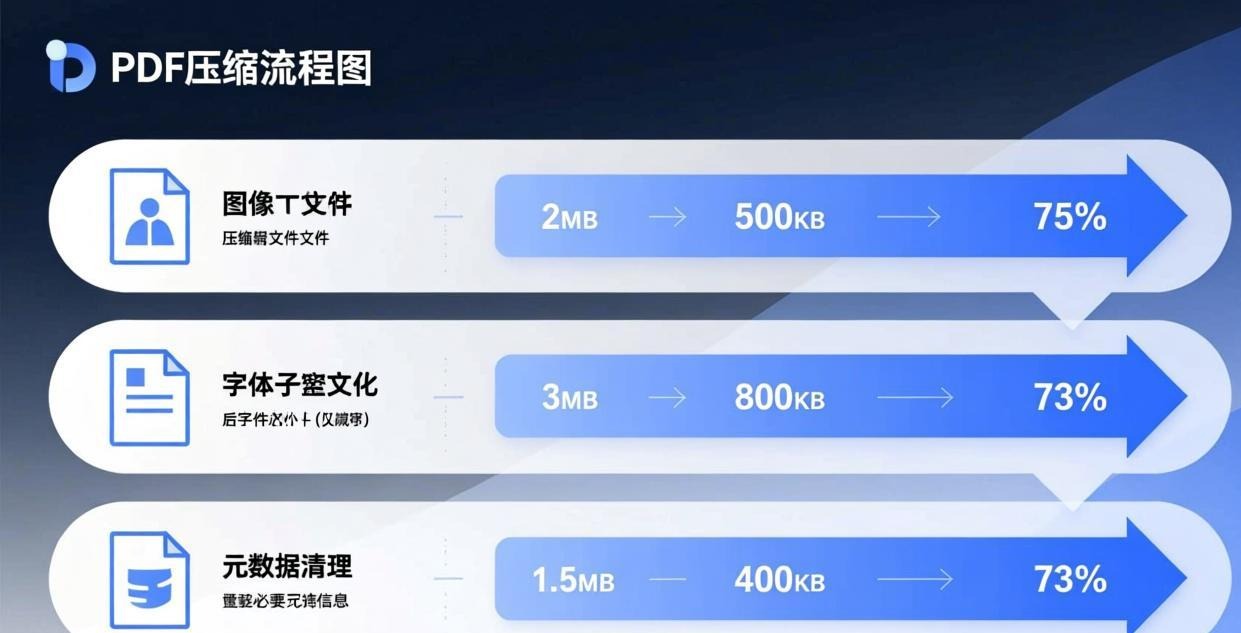
了解原理才能选择正确的压缩方式:
图片压缩(主要体积来源)
PDF 中的图片占 80-90% 的体积。压缩图片是减小文件大小的最有效方法。降低 DPI 和 JPEG 质量是最常见的手段。
字体处理
PDF 内嵌的字体文件也占不少空间。qpdf 的 --optimize-images 参数可以优化字体子集化,只保留文档中实际使用的字符。
冗余数据清理
一些 PDF 编辑器会留下编辑历史、缩略图等冗余数据。qpdf 可以清除这些数据:
qpdf --linearize --compress-streams=y input.pdf output.pdf
常见问题
压缩后 PDF 文字变模糊了怎么办?
文字不会变模糊——PDF 中的文字是矢量数据,压缩只影响图片。如果你发现文字也模糊了,说明你的 PDF 是扫描版(文字其实是图片),OCR 后的 PDF 文字才是矢量的。可以先用PDF转文本工具识别,再压缩。
无损压缩能减少多少体积?
真正的无损压缩(qpdf 线性化、字体子集化、冗余清理)通常只能减少 10-30% 的体积。想要 50% 以上的压缩率,必须降低图片质量。“无损压缩"和"高压缩率"不可兼得。
压缩后的 PDF 可以恢复原文件吗?
不能。压缩是破坏性操作(图片质量降低后无法恢复)。压缩前建议保留原文件,或者另存为新文件。PDFgear 默认另存为,不会覆盖原文件。
100MB 的 PDF 能压缩到 10MB 以下吗?
取决于文件内容。纯文字 PDF(无图片)压缩空间很小(10-20%)。图片密集的 PDF(如扫描件、画册)可以用高压缩模式减到 10-20% 的大小。我们的测试中,一份 100MB 的扫描合同用 PDFgear 高压缩模式压缩到 8MB,文字清晰但图片细节明显损失。
批量压缩 50 个 PDF 文件怎么操作?
PDFgear 和 PDF24 Creator 都支持批量拖放。把 50 个文件拖入窗口,选择压缩模式,一键处理。50 个平均 20MB 的文件约需 3-5 分钟。也可以用 Ghostscript 写批处理脚本自动化处理。处理完如果需要按类别整理,用PDF拆分合并工具重新组织。
更多 PDF工具 和处理技巧,欢迎浏览我们的完整指南。