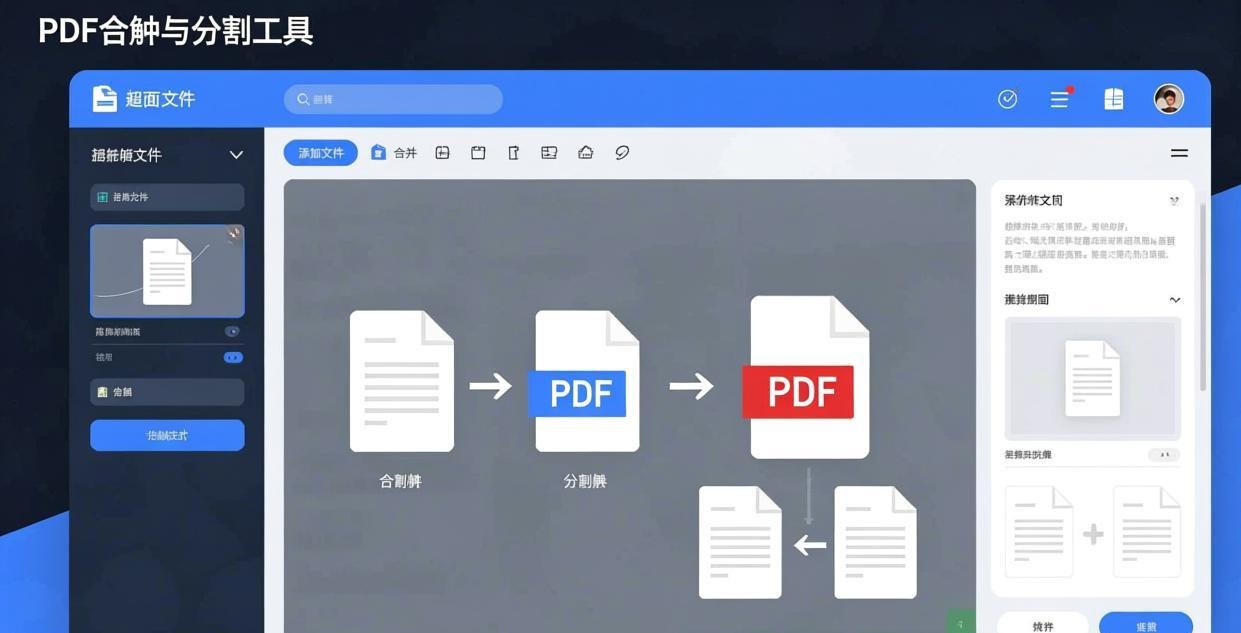
拆分和合并是最常见的 PDF 操作
日常办公中,PDF 拆分和合并的需求频率甚至高于编辑:
- 从 100 页的合同中提取自己签署的那几页
- 把多份合同合并为一个 PDF 方便存档
- 按章节拆分长文档,分别发给不同的人
- 将扫描的身份证正反面合并为一页
- 删除 PDF 中的空白页和重复页
在线拆分合并工具(如 iLovePDF)需要上传下载,大文件速度慢。离线工具拖入文件秒处理,全程本地。
如果拆分后需要压缩文件大小,可以看看PDF压缩工具。如果需要更全面的PDF操作,纯净PDF工具合集有更多推荐。
5 款离线 PDF 拆分合并工具对比
| 工具 | 拆分方式 | 合并 | 拖拽排序 | 体积 | 免费 |
|---|---|---|---|---|---|
| PDFgear | 页码/书签/提取 | ✅ | ✅ | 120MB | ✅ |
| PDFsam Basic | 页码/书签/大小 | ✅ | ✅ | 70MB | ✅ |
| PDF24 Creator | 页码/提取 | ✅ | ✅ | 40MB | ✅ |
| PDF Arranger | 页面级操作 | ✅ | ✅ | 20MB | ✅ |
| Sejda | 页码/书签 | ✅ | ✅ | 50MB | 限制3次/天 |
1. PDFgear — 拆分合并功能最全面
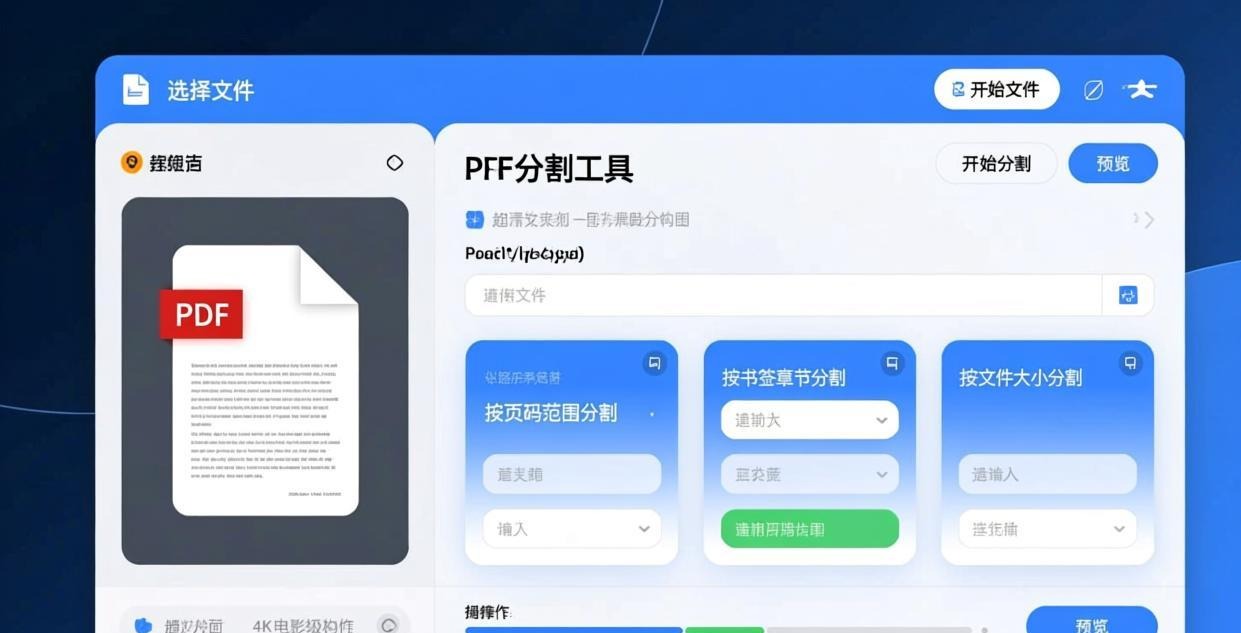
PDFgear 的拆分合并功能支持多种模式,操作直观,是免费工具中最全面的选择。
拆分模式:
- 按页码范围:如 1-5, 8-12, 20-30 拆分为 3 个文件
- 按书签:根据 PDF 书签章节自动拆分
- 提取指定页:只提取第 3、5、7 页
- 每 N 页拆分:每 10 页拆分为一个文件
- 删除指定页:删除空白页、重复页
合并功能:
- 拖入多个 PDF 文件,拖拽调整顺序
- 支持合并不同大小的 PDF
- 自动处理页面方向差异
- 合并后可添加页码
实测: 将 10 个平均 5MB 的 PDF 合并为一个文件,耗时约 3 秒。合并后的 PDF 书签和超链接完好无损。
💡 下载地址:[PDFgear 官网](https://www.pdfgear.com/),拆分合并完全免费,无水印无限制2. PDFsam Basic — 开源拆分合并专家
PDFsam Basic 是最知名的开源PDF软件之一,专注拆分合并超过 15 年。
拆分功能:
- 按页码范围拆分
- 按书签级别拆分
- 按文件大小拆分(如每 5MB 一个文件)
- 每隔 N 页拆分
- 提取指定页面
合并功能:
- 多文件合并
- 拖拽排序
- 支持设置合并后的页面大小
- 有便携版
不足: 界面稍显老旧;中文翻译不完整;高级功能(编辑、转换)需付费版。
3. PDF Arranger — 页面级操作最直观
PDF Arranger 是一个轻量的页面管理工具,最大的优势是可视化操作——像拼图一样拖拽页面。
核心功能:
- 拖拽调整页面顺序
- 旋转、删除、复制页面
- 裁剪页面白边
- 多个 PDF 的页面混排
- 导出为新的 PDF
优势: 可视化操作最直观;体积小(20MB);开源免费。
不足: 不支持按书签拆分;大文件(200页+)缩略图加载较慢。
拆分合并的实用技巧
提取合同签署页
从 100 页合同中提取签署页:
- 用 PDFgear 打开合同 PDF
- 选择"提取页面"
- 输入签署页的页码(如 95-100)
- 导出为单独的 PDF
合并多份报告
将 12 个月的月报合并为年报:
- 把 12 个 PDF 拖入 PDFgear
- 按月份顺序排列
- 点击合并
- 用PDF添加页码工具添加总页码
删除空白页
扫描文档经常有空白页,用 PDFgear 的"删除页面"功能批量删除:
- 打开 PDF
- 在缩略图面板中按住 Ctrl 选择空白页
- 右键删除
- 保存
拆分合并的进阶技巧
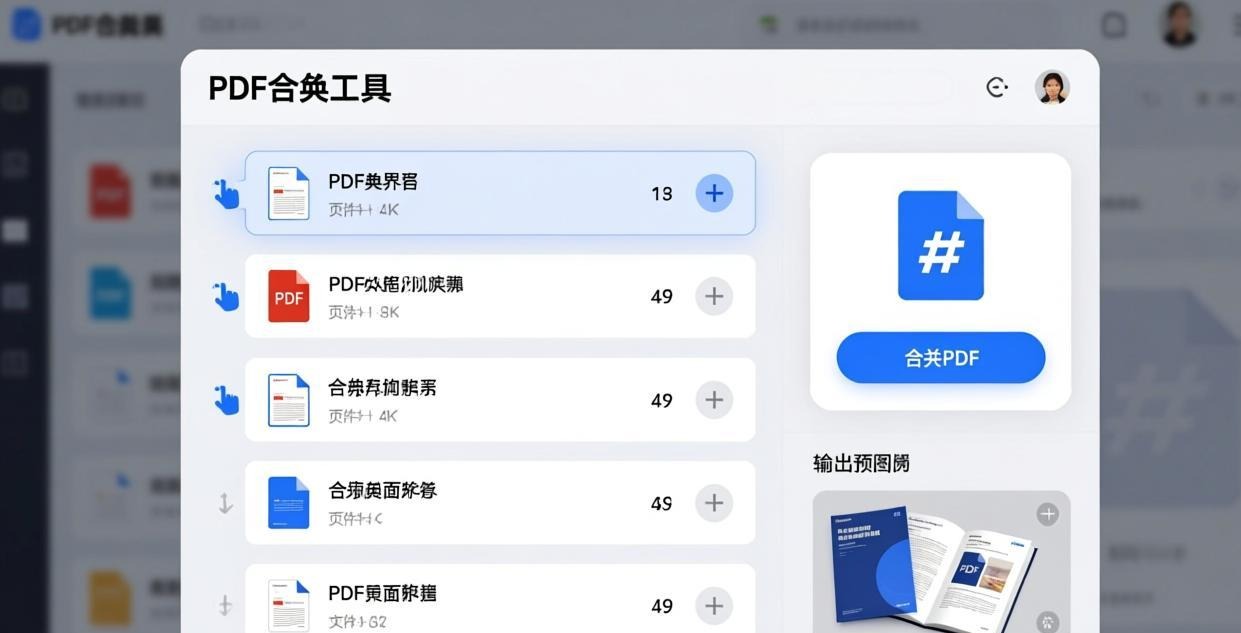
掌握了基础操作后,以下进阶技巧可以大幅提升工作效率:
技巧1:按文件大小拆分 有些邮件系统限制附件25MB,但你的PDF有80MB。用PDFsam Basic按文件大小拆分,每个文件不超过20MB,拆分成4个文件分别发送。
技巧2:合并前统一页面大小 不同来源的PDF页面大小可能不同(A4、Letter、B5混在一起),合并后看起来很乱。建议先用PDFgear统一调整页面大小后再合并。
技巧3:保留书签结构 PDFgear合并PDF时会自动合并书签。如果两个PDF都有"第1章"书签,合并后可能出现重复。建议合并后用编辑器整理一下书签结构。
技巧4:按书签自动拆分 长篇PDF(如教材、标准文档)通常有书签结构。PDFgear可以按一级书签自动拆分为多个文件,每个文件对应一个章节,非常方便分发。
常见问题
拆分合并后 PDF 的书签还在吗?
PDFgear 和 PDFsam Basic 合并 PDF 时会保留书签。但拆分时,只有包含该书签的页面才会保留对应书签。如果拆分出来的页面不包含任何书签起点,结果 PDF 将没有书签。
合并 50 个 PDF 文件需要多久?
取决于文件大小和电脑性能。50 个平均 10MB 的 PDF 文件,用 PDFgear 合并约需 10-15 秒。合并后的文件可能较大,建议用PDF压缩工具压缩。
拆分后的 PDF 文件怎么命名?
PDFgear 默认在原文件名后加页码范围(如"合同_1-5.pdf")。PDFsam Basic 可以自定义命名规则,如用书签名称作为文件名。
可以把不同页面方向的 PDF 合并吗?
可以。PDFgear 合并时会保留每个页面的原始方向(横向或纵向),不会强制统一。如果需要调整某些页面的方向,可以先用PDF旋转工具旋转。
合并后的 PDF 太大怎么办?
合并后的 PDF 体积通常等于各文件体积之和(甚至更大,因为会有额外的结构数据)。建议合并后用PDF压缩工具压缩,通常可减少 30-50% 的体积。
更多 PDF工具 和处理技巧,欢迎浏览我们的完整指南。