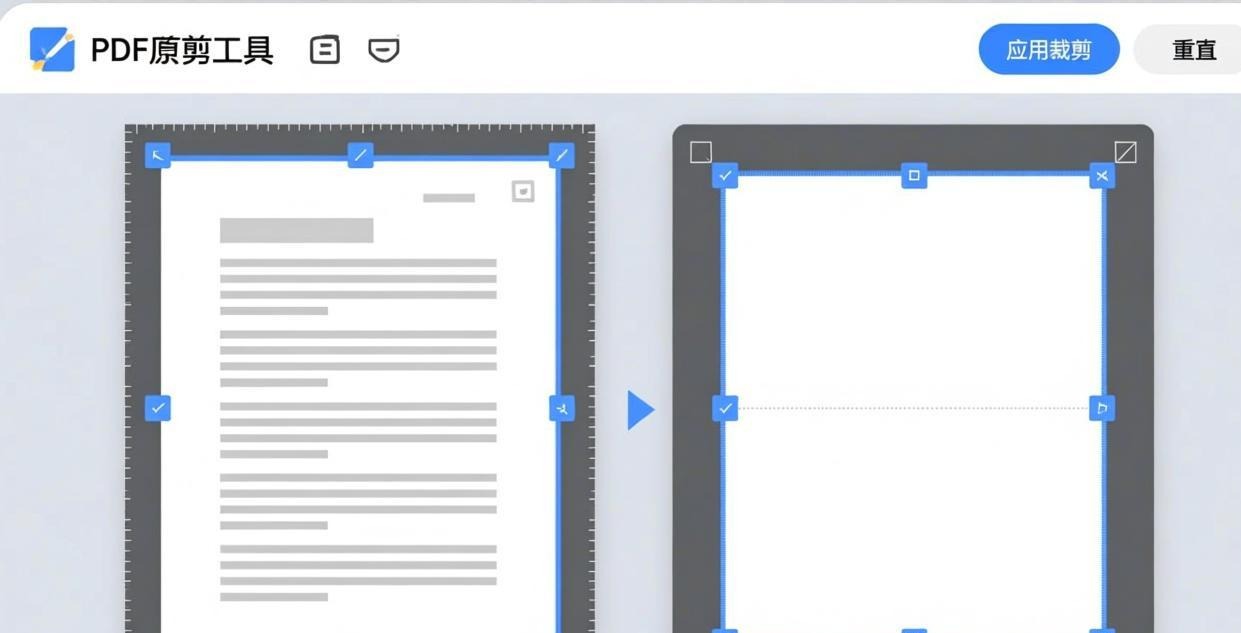
为什么需要裁剪 PDF?
扫描文档经常有多余的白边,打印时浪费纸张空间。不同来源的 PDF 页面大小不统一,合并后看起来很乱。裁剪可以解决这些问题:
- 去除扫描 PDF 四周的白边
- 统一多个 PDF 的页面大小
- 裁掉页面上的页眉页脚
- 调整页面比例适合打印
如果裁剪后需要重新排列页面,可以用PDF拆分合并工具。如果还需要旋转页面,看看PDF旋转工具。
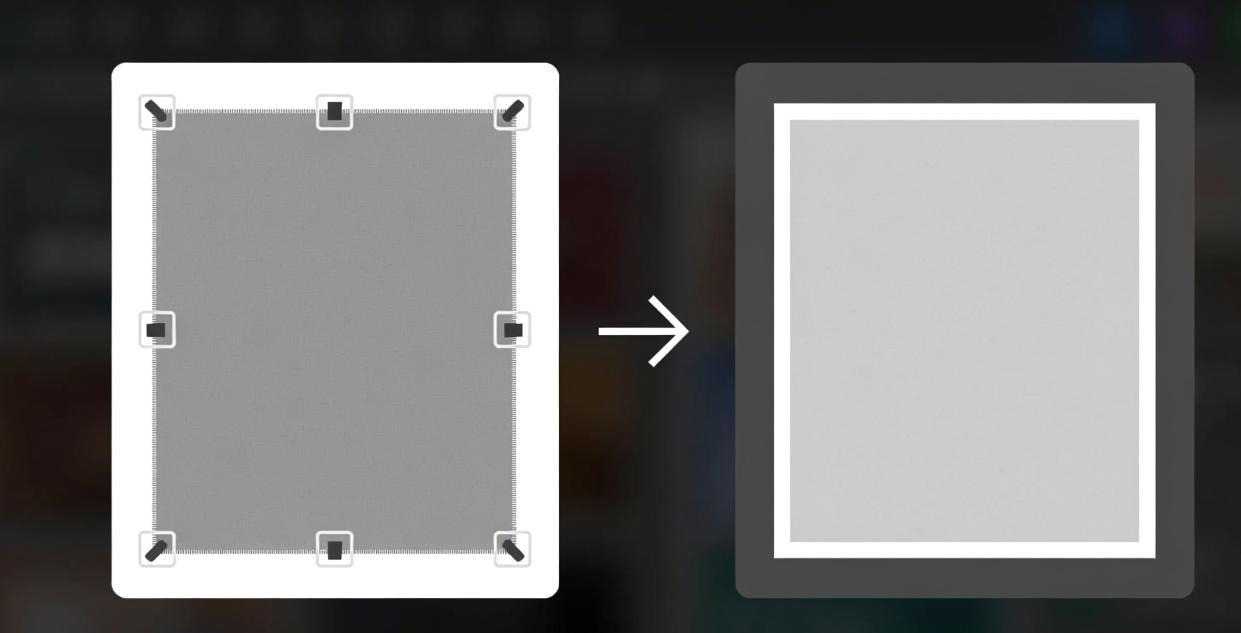
4 款离线 PDF 裁剪工具对比
| 工具 | 自动检测白边 | 手动裁剪 | 批量 | 免费 |
|---|---|---|---|---|
| PDFgear | ✅ | ✅拖拽 | ✅ | ✅ |
| PDF Arranger | ❌ | ✅可视化 | ✅ | ✅ |
| Briss | ✅ | ✅框选 | ✅ | ✅ |
| PDF24 Creator | ❌ | ✅输入数值 | ✅ | ✅ |
1. PDFgear — 自动检测白边最智能
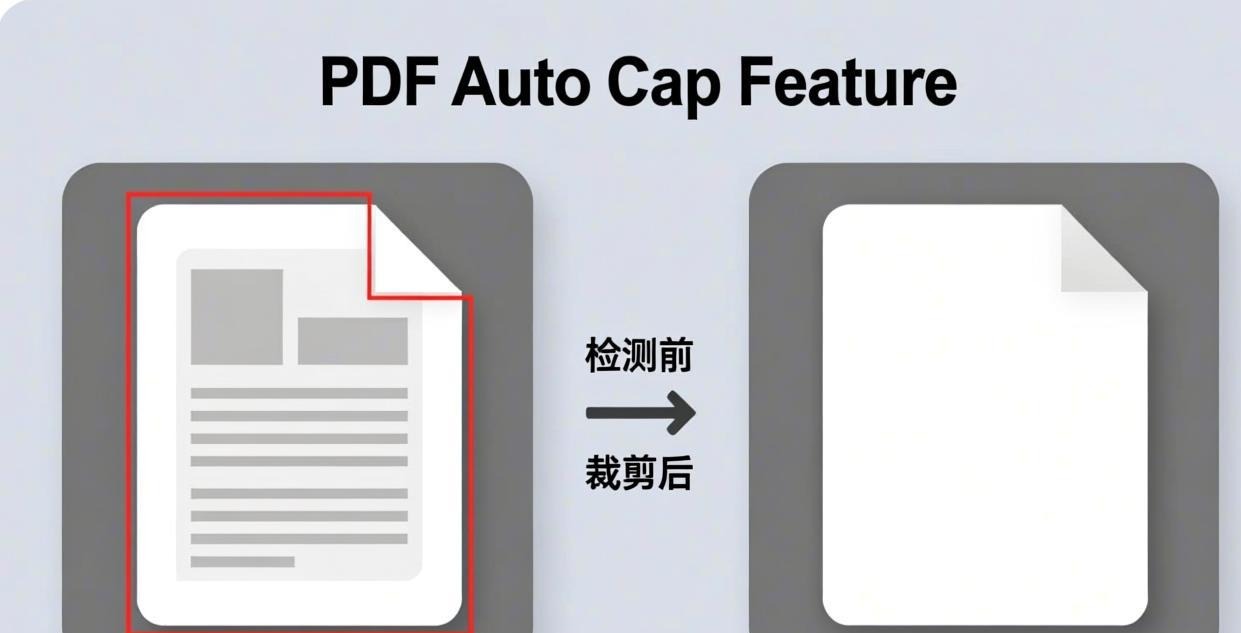
PDFgear 的裁剪功能可以自动检测白边范围,也可以手动拖拽调整,是免费工具中最方便的。
两种裁剪模式:
- 自动裁剪:智能检测页面内容区域,自动计算裁剪范围,一键去除白边
- 手动裁剪:拖拽裁剪框四角和四边,精确控制裁剪范围
操作步骤:
- 用 PDFgear 打开 PDF
- 点击"裁剪"工具
- 选择自动或手动模式
- 预览裁剪效果
- 应用到当前页或所有页
- 保存
优势: 自动检测白边非常准确(误差<2mm);批量裁剪所有页面效率高;支持不同页面设置不同裁剪范围。
💡 下载地址:[PDFgear 官网](https://www.pdfgear.com/),裁剪功能完全免费2. Briss — 开源自动裁剪
Briss 是一个开源 PDF 裁剪工具,特色是自动检测内容区域并叠加显示,让你直观看到裁剪效果。
核心功能:
- 自动叠加所有页面的内容区域
- 用红色矩形标出建议裁剪范围
- 支持手动调整裁剪框
- 批量处理
不足: 界面简陋(Java Swing);启动较慢;不能单独设置每页的裁剪范围。
3. PDF Arranger — 可视化页面管理
PDF Arranger 不仅能裁剪,还能旋转、删除、重排页面,是轻量级页面管理工具。
裁剪操作:
- 右键点击页面缩略图
- 选择"裁剪页面"
- 输入上下左右裁剪量(毫米)
- 确认
优势: 可视化操作直观;体积小(20MB);开源免费。
不足: 没有自动白边检测;需要手动输入裁剪数值,不够直观。
裁剪 vs 缩放 vs 打印适应
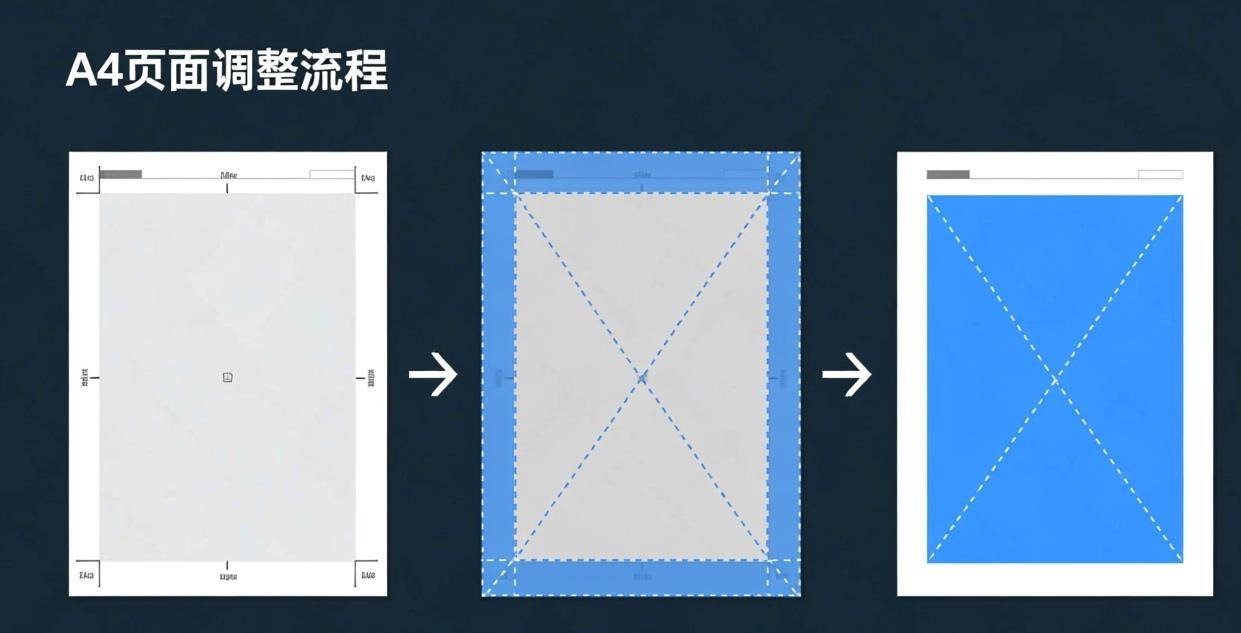
这三个操作容易混淆,效果完全不同:
- 裁剪:去掉页面边缘区域,页面尺寸变小,内容不变
- 缩放:放大或缩小页面内容,页面尺寸不变
- 打印适应:打印时自动缩放内容适应纸张,文件本身不变
如果你想去掉白边让内容更紧凑,用裁剪。如果你想让A4页面看起来像A3那样大,用缩放。如果你只是打印时想调整大小,直接在打印设置中选择"适应页面"即可,不需要修改PDF文件。
裁剪的最佳实践:
- 扫描文档建议先自动裁剪白边,再手动微调
- 裁剪前在打印预览中确认效果
- 保留原文件,裁剪结果另存为新文件
- 批量裁剪时先测试一个页面,确认效果后再应用到所有页面
裁剪后重新添加页码
裁剪会改变页面尺寸,原有的页码位置可能不合适。建议裁剪后重新添加页码:
- 先裁剪所有页面到统一尺寸
- 用PDF添加页码工具添加新的页码
- 选择合适的页码位置(裁剪后页面变小,页码可能需要调整位置)
裁剪+页码的完整工作流: 扫描文档 → 自动裁剪白边 → 手动微调 → 旋转错误页面 → 添加页码 → 压缩文件。这个流程可以把杂乱的扫描件变成整洁的电子文档。
如果扫描文档质量太差,建议重新扫描而不是花大量时间修复。300DPI黑白扫描是文档数字化的推荐设置,兼顾清晰度和文件大小。
操作效率对比
不同工具的操作效率差异明显。PDFgear的图形界面操作最快,大多数任务3-5次点击即可完成。命令行工具(如qpdf)首次使用需要查命令参数,但熟练后可以通过脚本自动化,批量处理100个文件的效率远超手动操作。低配电脑建议用PDF24 Creator(40MB体积),4GB以上内存推荐PDFgear。
常见问题
裁剪后页面大小变了怎么办?
裁剪的本质是减小页面尺寸(不是缩放内容)。如果裁剪后页面太小,可以在打印时选择"适应页面"选项,让打印内容自动放大到纸张大小。也可以用PDF编辑软件调整页面尺寸。
可以只裁剪某些页面吗?
PDFgear 支持选择裁剪范围:应用到当前页、所有页面、或指定页码范围。比如只裁剪奇数页的白边,偶数页保持不变。
裁剪后的 PDF 文件会变小吗?
会略微变小,但效果不明显(白边本身占空间很少)。如果想要显著减小文件大小,建议用PDF压缩工具。
裁剪后可以恢复吗?
裁剪是不可逆操作(被裁掉的区域永久删除)。建议裁剪前另存为新文件,保留原 PDF。如果只想去掉白边方便阅读但不想永久裁剪,可以在阅读器中设置"自动裁剪白边"显示模式。
多个 PDF 页面大小不统一怎么处理?
先用 PDFgear 的自动裁剪功能分别裁剪各文件的页面大小,然后用PDF合并工具合并。PDFgear 合并时可以选择统一页面大小。
更多 PDF工具 和处理技巧,欢迎浏览我们的完整指南。