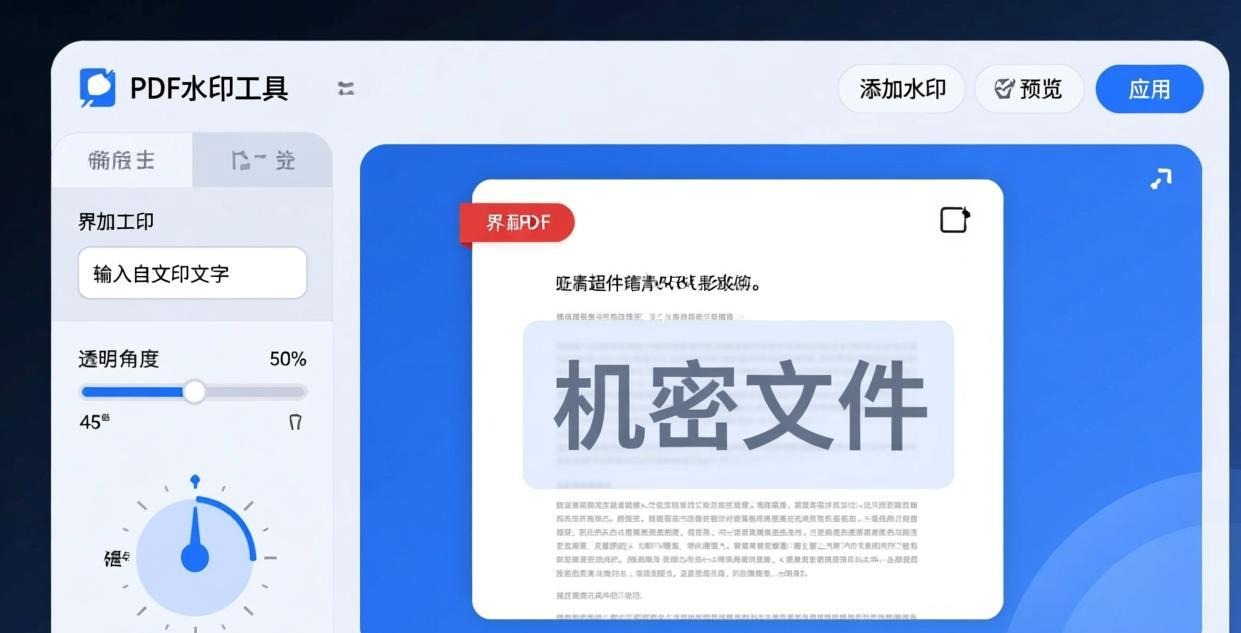
什么场景需要给 PDF 加水印?
水印是保护文档版权和标识文档状态的有效手段:
- 版权保护:在作品集、设计方案上加水印防止盗用
- 文档状态标识:如"DRAFT"、“机密”、“内部使用”
- 品牌标识:在对外文件上加公司 logo
- 防伪标记:在证书、证明上加特殊水印
- 分发追踪:不同收件人加不同水印,泄露可追溯
如果需要去除已有水印,看看PDF去水印工具。如果还需要给PDF加密,用PDF加密工具。
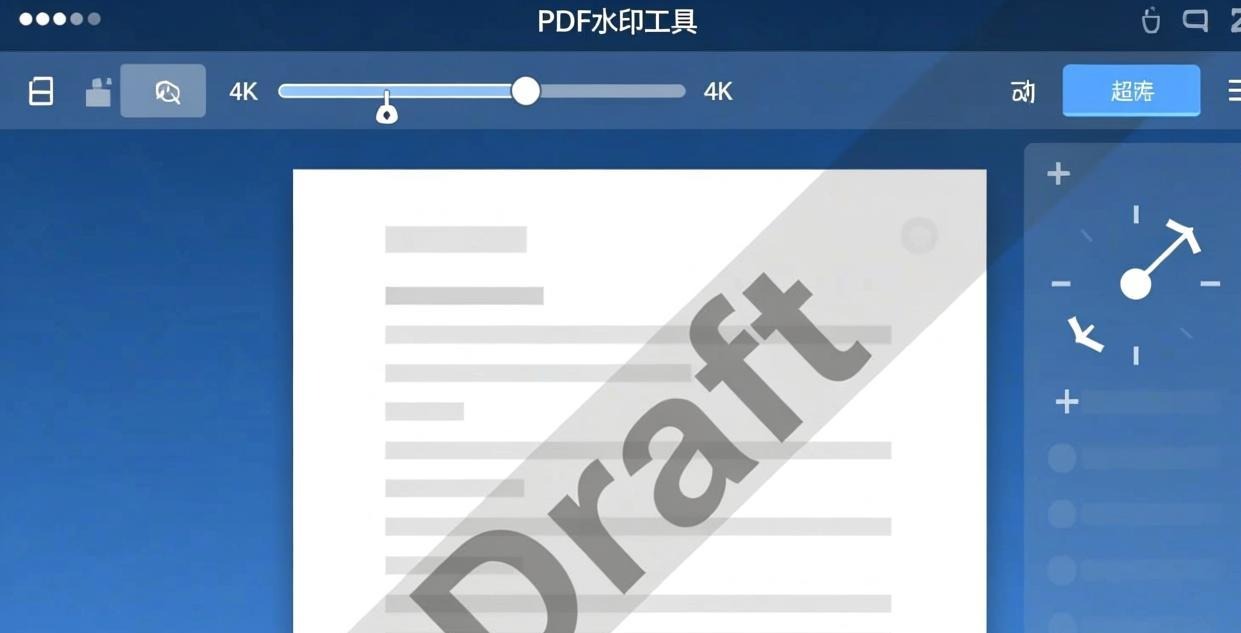
4 款离线 PDF 加水印工具对比
| 工具 | 文字水印 | 图片水印 | 透明度 | 批量 | 免费 |
|---|---|---|---|---|---|
| PDFgear | ✅ | ✅ | ✅ | ✅ | ✅ |
| PDF24 Creator | ✅ | ✅ | ✅ | ✅ | ✅ |
| PDFsam Enhanced | ✅ | ❌ | ✅ | ❌ | ❌付费 |
| LibreOffice Draw | ✅手动 | ✅手动 | ✅ | ❌ | ✅ |
1. PDFgear — 水印功能最灵活
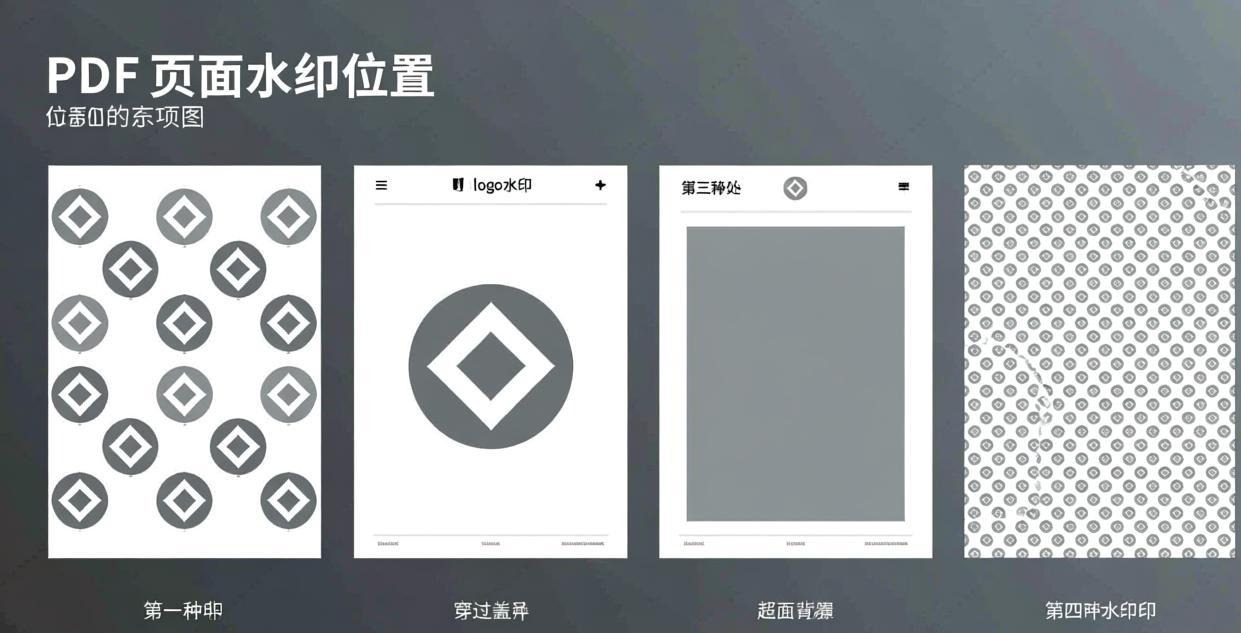
PDFgear 的水印功能是免费工具中最灵活的,支持文字和图片两种水印类型。
文字水印选项:
- 水印文字内容(中英文均可)
- 字体、大小、颜色
- 透明度(0-100%)
- 旋转角度(-45° 到 45°)
- 位置(页面中央/对角线/自定义坐标)
- 平铺/单个
- 应用范围(所有页面/指定页码)
图片水印选项:
- 支持 JPG/PNG 格式
- 透明背景 PNG 支持
- 大小和位置自定义
- 透明度调节
操作步骤:
- 用 PDFgear 打开 PDF
- 点击"水印"工具
- 选择文字或图片水印
- 设置水印参数
- 预览效果
- 应用并保存
2. PDF24 Creator — 轻量加水印
PDF24 Creator 的水印功能简单够用,40MB 体积适合低配电脑。
支持: 文字水印(字体、颜色、透明度、旋转角度、位置);图片水印(JPG/PNG、大小、位置);批量处理。
不足: 水印位置选项较少(不能精确到像素);不能设置平铺水印;界面为英文。
水印设计建议
版权水印
- 透明度 30-40%(既能看到又不影响阅读)
- 对角线排列
- 文字内容包含版权信息和年份
DRAFT 水印
- 透明度 20-30%
- 大字体,页面中央
- 醒目颜色(浅灰色或浅蓝色)
防伪水印
- 平铺排列(覆盖整个页面)
- 透明度 15-20%
- 包含唯一标识(如收件人姓名或编号)
水印透明度的选择指南
水印透明度是影响阅读体验和版权保护效果的关键参数。透明度太高看不清,太低影响阅读。
不同用途的推荐透明度:
| 用途 | 推荐透明度 | 理由 |
|---|---|---|
| 版权保护 | 25-35% | 清晰可见但不影响阅读 |
| DRAFT标记 | 15-25% | 醒目标注工作状态 |
| 机密标识 | 20-30% | 平衡可见性和可读性 |
| 品牌展示 | 10-15% | 含蓄的品牌露出 |
| 防伪追踪 | 5-10% | 几乎不可见但可以提取 |
测试建议: 加水印后打印一页测试效果。屏幕上看起来合适的透明度,打印后可能太深或太浅。不同打印机效果也有差异,建议实际测试后再批量处理。
水印位置的最佳实践
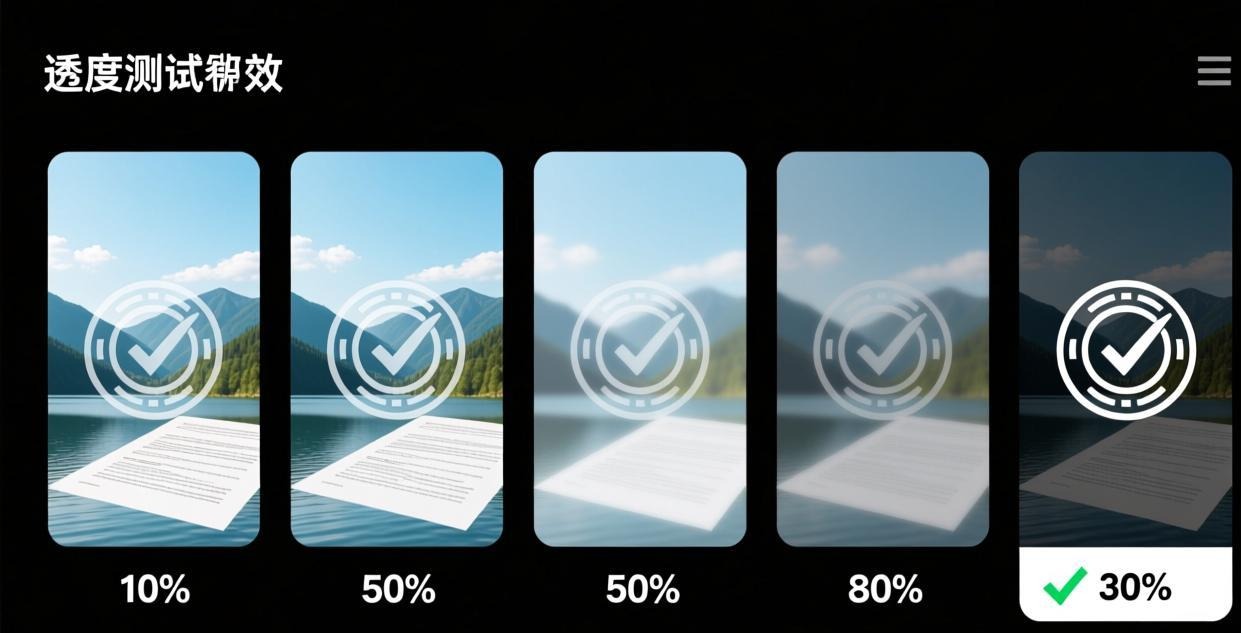
水印位置直接影响文档的专业度和可读性:
对角线水印(推荐): 从左下到右上的对角线排列,覆盖面广且不影响正文阅读。适合版权保护和DRAFT标记。
页面中央水印: 单个大号水印放在页面中央,最醒目。适合"机密"、“内部使用"等状态标识。
页眉/页脚水印: 在页眉或页脚位置放置小型水印,不影响正文且保留品牌标识。适合公司logo水印。
平铺水印: 水印重复排列覆盖整个页面,防伪效果最强但最影响阅读。适合高安全级别文档。
混合水印: 同时使用文字水印(如"机密”)和图片水印(如公司logo),分别在页面中央和页脚位置。适合对外发布的正式文件。
PDFgear支持以上所有位置设置,可以根据文档用途灵活选择。
常见问题
水印会影响打印效果吗?
透明度设置合理的水印不会影响打印。建议水印透明度不低于 20%,打印时仍然可见但不遮挡内容。如果水印太深(透明度>60%),打印的文字会被水印覆盖,难以阅读。
加水印后 PDF 文件会变大吗?
文字水印几乎不增加文件大小(几百字节)。图片水印取决于水印图片大小,通常增加 10-50KB。如果文件变大明显,用PDF压缩工具优化。
水印能防止截图吗?
不能。水印只能增加盗用的难度,不能完全防止截图。高透明度的水印截图后几乎不可见。如果需要更强的保护,建议:①降低水印透明度(牺牲阅读体验);②加水印的同时给PDF加密限制复制和打印;③使用数字版权管理(DRM)方案。
可以给不同页面加不同的水印吗?
PDFgear 支持按页码范围设置不同水印。比如第1页加"机密"水印,其他页面加公司logo水印。操作时先给第1页加水印,再给其余页面加另一种水印。
如何给同一份文件加不同收件人的水印?
用 PDFgear 的批量功能:打开同一个 PDF → 加上收件人A的水印 → 另存为 → 撤销水印 → 加上收件人B的水印 → 另存为。更高效的方法是用 qpdf 命令行脚本批量处理。加水印后建议同时加密PDF防止篡改。
更多 PDF工具 和处理技巧,欢迎浏览我们的完整指南。