⚠️ 本文基于 2026 年最新工具编写,涵盖 Windows 电脑端离线和在线两种方案。
合并后太大:先找原因再压缩
PDF 合并后文件变大是常见问题,我之前帮同事合并了20份合同PDF文件,合并前每份平均0.75MB总共15MB,合并后直接飙到120MB——原因是每个PDF都自带了完整字体集和高清签名图片,合并后字体和图片大量重复嵌入。
先搞清楚是什么让文件变大:
| 原因 | 占比 | 说明 |
|---|---|---|
| 嵌入的高清图片 | 60-80% | 扫描件、截图、签名图 |
| 重复字体 | 10-20% | 每个PDF都自带字体,合并后重复 |
| 嵌入文件/附件 | 5-10% | Excel/Word附件 |
| 元数据和标签 | 1-5% | 书签、XMP数据 |
说白了,图片是PDF文件大小的罪魁祸首——压缩PDF本质上就是压缩里面的图片。只要把图片DPI降下来、质量调低一点,文件就能大幅缩小。参考 PDF压缩工具。
方法一:合并时选择压缩选项
部分PDF合并工具在合并时可以直接选择压缩输出:
在线工具(Smallpdf/iLovePDF):
- 上传多个PDF文件
- 点击"合并"
- 选择输出质量(推荐/强压缩/最小体积)
- 下载压缩后的合并文件
优点:一步到位。缺点:大文件上传慢,有隐私风险。
本地工具(PDFsam Enhanced):
- 打开PDFsam → 选择"合并"
- 添加多个PDF文件
- 在输出设置中选择"压缩输出"
- 设置压缩级别→执行合并
本地工具处理大文件更稳定,而且文件不上传到云端。关于更多合并工具,参考 PDF合并拆分软件。
方法二:合并后单独压缩
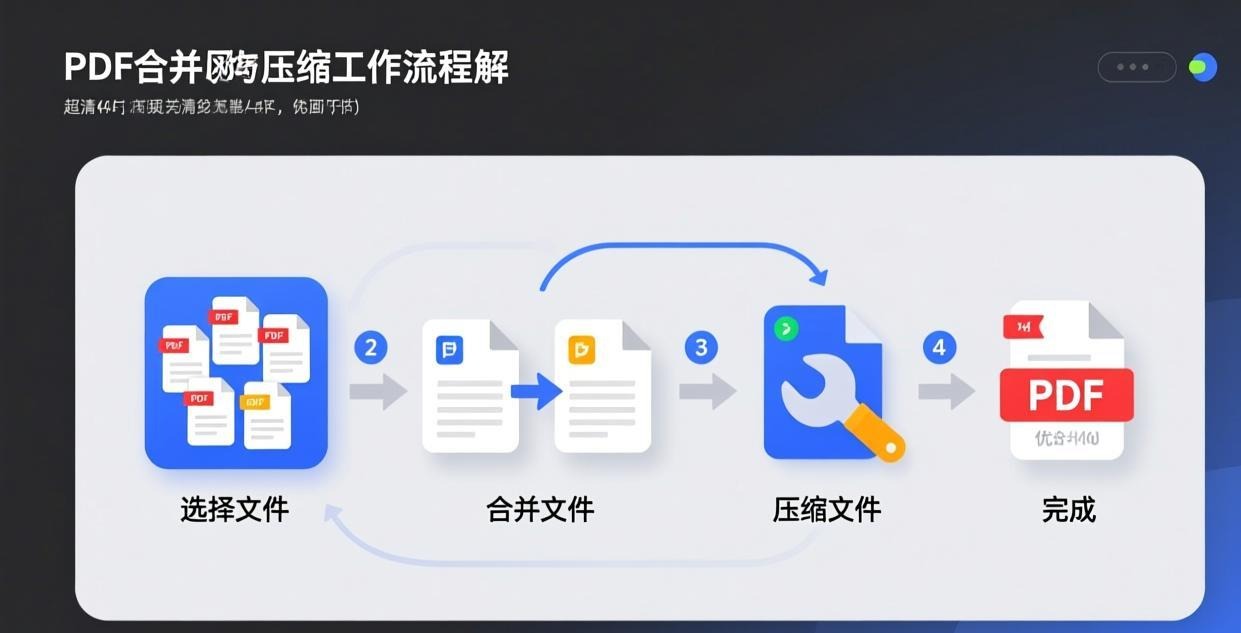
如果合并工具不支持压缩输出,先合并再压缩:
步骤1:合并PDF 用任何合并工具把多个PDF合成一个。参考 PDF合并拆分教程。
步骤2:压缩合并后的PDF
推荐本地压缩工具:
| 工具 | 压缩率 | 速度 | 质量 | 价格 |
|---|---|---|---|---|
| 4Dots Free PDF Compress | 40-70% | 快 | 可调 | 免费 |
| ORPALIS PDF Reducer | 50-80% | 中 | 好 | 免费 |
| Adobe Acrobat Pro | 60-85% | 快 | 最优 | 付费 |
| Ghostscript命令行 | 50-80% | 快 | 可调 | 免费 |
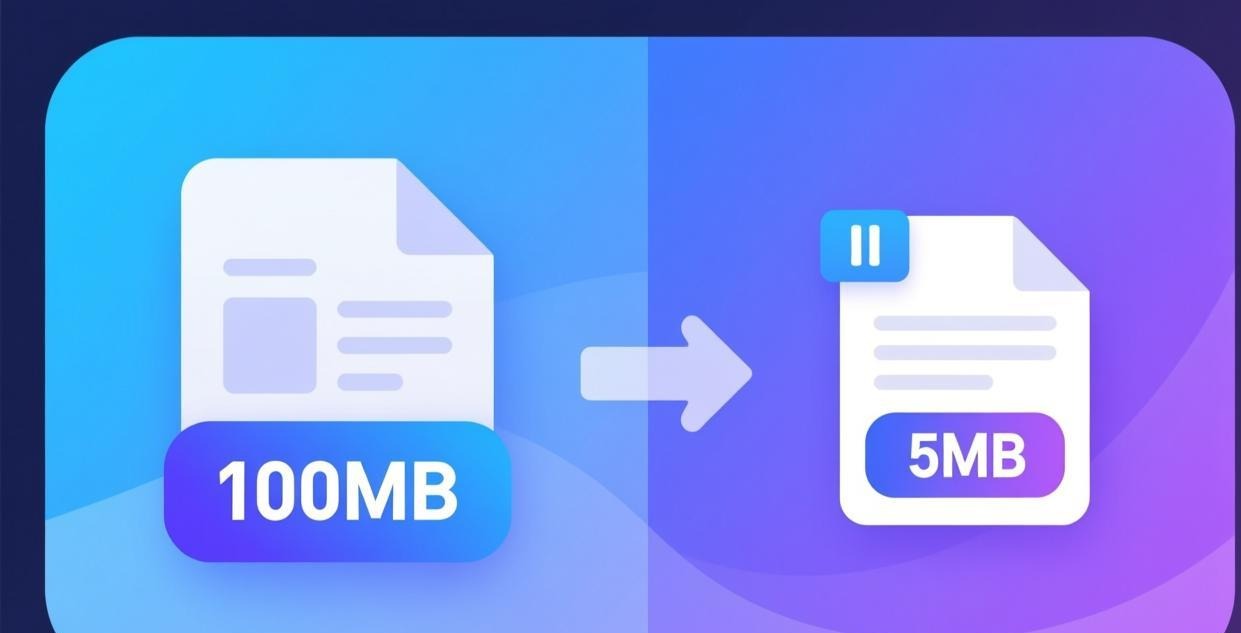
我之前用一个120MB的合并PDF做测试,4Dots压缩后降到了38MB(压缩率68%),ORPALIS降到了25MB(压缩率79%)。ORPALIS压缩更猛但处理速度稍慢一些,大文件可能需要等几分钟。
方法三:压缩图片后再合并
如果合并后的PDF主要是图片(扫描件),最有效的方法是先压缩图片再合并:
- 用 PDF 转图片工具把每个PDF转为JPG图片。参考 PDF转图片工具
- 用图片批量压缩工具(如 Caesium、TinyPNG 桌面版)压缩JPG
- 把压缩后的图片重新转为PDF
- 合并所有压缩后的PDF
这个方法最麻烦但压缩效果最好——因为你可以精确控制每张图片的压缩质量和DPI参数。对于几百MB的扫描件来说,这个方法能把文件压缩到原来的1/5甚至1/10,效果非常显著。
Ghostscript 命令行压缩(免费高效)
Ghostscript 是最强大的免费PDF压缩工具,通过命令行使用:
gswin64c -sDEVICE=pdfwrite -dCompatibilityLevel=1.4 \

  -dPDFSETTINGS=/ebook -dNOPAUSE -dQUIET -dBATCH \

  -sOutputFile=output.pdf input.pdf
-dPDFSETTINGS 参数决定压缩级别:
| 参数 | DPI | 适合场景 | 压缩率 |
|---|---|---|---|
| /prepress | 300 | 高质量打印 | 20-30% |
| /ebook | 150 | 屏幕阅读+打印 | 50-70% |
| /screen | 72 | 仅屏幕阅读 | 70-85% |
推荐用 /ebook 参数——屏幕阅读清晰,偶尔打印也够用,压缩率适中。
说实话Ghostscript的命令行参数很晦涩,第一次用的时候我翻了半小时文档才搞明白每个参数的含义。但压缩效果确实比其他免费工具好,而且处理速度也快。如果不想折腾命令行,用上面推荐的GUI工具也完全可以,效果差一点但操作简单得多。
在线 vs 离线压缩对比
| 对比项 | 在线工具 | 离线工具 |
|---|---|---|
| 文件大小限制 | 通常100MB | 无限制 |
| 隐私 | ⚠️ 上传到服务器 | ✅ 本地处理 |
| 速度 | 取决于上传速度 | 取决于CPU |
| 压缩质量 | 通常只有3档 | 可精细调节 |
| 批量处理 | 通常支持 | 通常支持 |
| 费用 | 免费有限制 | 免费款够用 |
如果你的PDF包含敏感或机密信息(比如合同、身份证件、财务报表等),一定要用离线工具进行压缩处理——上传到在线工具等于把数据明文发给了第三方服务器,存在隐私泄露风险。参考 [离线PDF工具合集](/desktop-tools/chunjing-wuguanggao-pdf-dianmao-gongju-heji/)。
批量合并压缩工作流
如果你经常需要合并和压缩PDF(比如每月合并月度报告),建立一套标准化工作流:
- 收集:把当月所有PDF报告放到一个文件夹
- 预检:用PDF分析工具检查每个文件大小,超过10MB的先单独压缩
- 合并:用PDFsam或其他工具合并所有文件
- 压缩:用Ghostscript或ORPALIS压缩合并后的文件
- 验证:打开压缩后的PDF检查页面完整性和清晰度
- 归档:保留原始文件和压缩文件各一份,原始文件用于存档,压缩文件用于日常分享和邮件发送
不同类型PDF的压缩策略
不同类型的PDF需要不同的压缩策略,不能一刀切:
文本文档(Word转PDF):
- 文件通常较小(1-5MB)
- 主要空间在嵌入字体
- 压缩效果有限(20-30%),因为文字本身占空间不大
- 建议:去重字体比压缩图片更有效
扫描件(纸质文档扫描):
- 文件通常很大(每页3-5MB,100页=300-500MB)
- 每页都是高清图片
- 压缩效果极好(60-90%)
- 建议:降低DPI到150,JPEG质量降到70-80%
混合文档(文字+图片):
- 文件大小中等(10-50MB)
- 需要区分文字页和图片页分别处理
- 建议:只压缩图片部分,保留文字原始质量
演示文档(PPT转PDF):
- 文件较大(20-100MB),因为大量高清配图
- 压缩效果不错(50-70%)
- 建议:先在PPT中压缩图片再转PDF,效果更好
压缩后PDF打不开或乱码怎么办
压缩过度有时会导致PDF损坏,表现为打不开或内容乱码。解决方法:
| 问题 | 原因 | 解决方法 |
|---|---|---|
| PDF打不开 | 压缩破坏了PDF结构 | 用原始文件重新压缩,降低压缩级别 |
| 文字变方块 | 字体被错误压缩/删除 | 压缩时不要勾选"移除字体"选项 |
| 图片全黑/全白 | 图片数据被损坏 | 降低图片压缩质量,不要用最高压缩 |
| 页面缺失 | 压缩过程中页面丢失 | 换一个压缩工具重试 |
| 链接失效 | 超链接数据被清除 | 压缩时保留链接数据 |
关键原则:永远保留原始文件的备份。压缩后的文件不可避免地会有一些质量损失,如果压缩出了问题(比如文件损坏或内容乱码),用原始文件重新选择不同的压缩参数处理就行。千万不要在原始文件上直接做压缩操作,一旦压缩就无法恢复了。
PDF合并压缩的常见错误
错误1:先压缩再合并
很多人先压缩每个单独的PDF再合并——这其实是低效的。因为合并时工具会重新处理整个文件的内部结构,可能导致之前压缩做的优化全部失效,文件大小又反弹回去了。正确的处理顺序是:先合并所有PDF→再对合并后的单文件做一次压缩,这样压缩效果最彻底也最高效。
错误2:反复压缩同一个文件
每次压缩都会引入不可逆的质量损失。如果第一次压缩效果不够理想,千万不要在已经压缩过的文件上再做一次压缩——而是回到原始文件,重新选择更高的压缩级别再处理。反复压缩就像反复翻录磁带,每次质量都会明显下降,文字可能变得模糊、图片可能出现马赛克。
错误3:忽略书签和目录
合并PDF时书签和目录结构可能丢失或者页码错乱。合并完成后一定要检查目录结构是否完整正确,必要时手动重新生成书签和目录。参考 PDF页面管理工具 和 PDF页码添加工具。
我帮公司财务部做的月度报告工作流就是这个流程——原来每月要花2小时手动合并30份PDF报告,后来用批处理脚本5分钟搞定合并+压缩,压缩后文件从平均150MB降到30MB,邮件发送也方便了。
合并压缩后质量检查清单
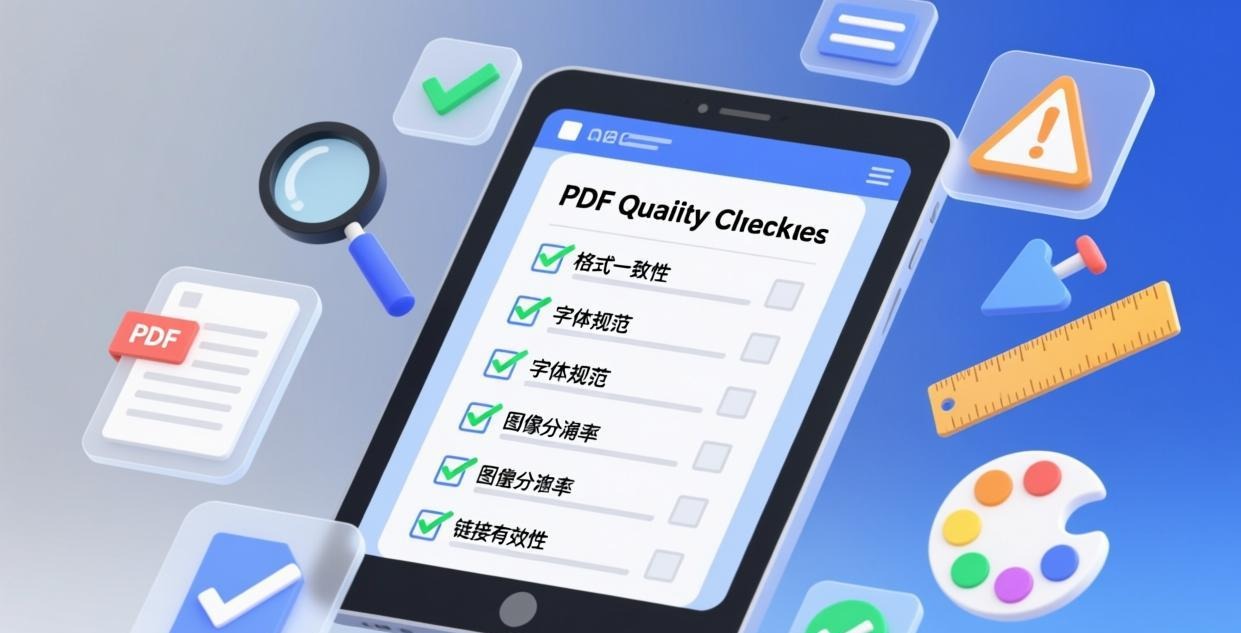
压缩完成后必须检查以下项目:
- 页数与原始文件一致
- 文字清晰可读(放大200%无锯齿)
- 图片可辨认(不模糊不变形)
- 表格线条完整(压缩不会丢失表格边框)
- 超链接仍然可用
- 书签/目录结构保留
- 表单字段可填写(如果有)
关于PDF质量检查的更多工具,参考 PDF对比工具 和 PDF修复工具。
本文基于 2026 年最新工具编写。PDF压缩会降低图片质量,建议保留原始文件备份,仅对需要分享的副本进行压缩。
本站为 PDF 工具中文信息站,不推广任何特定产品,工具选择请根据自身需求判断。