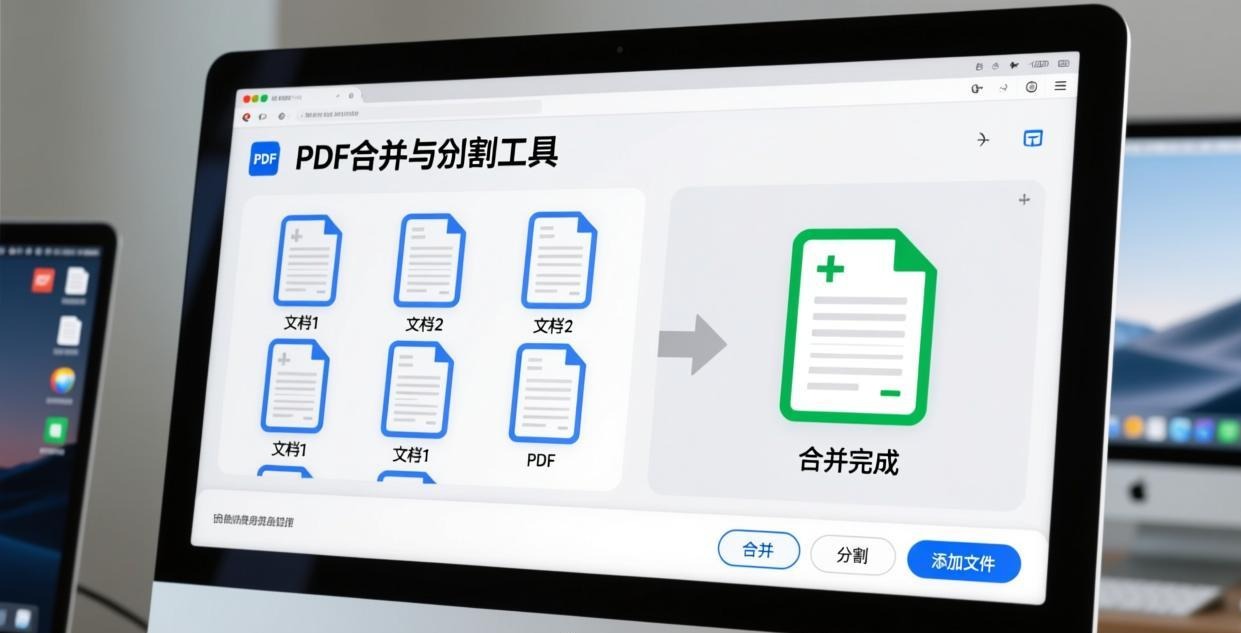
为什么你应该用离线工具合并拆分 PDF
先说个很多人没意识到的问题:iLovePDF、Smallpdf 这些在线工具,你的文件要上传到它们的服务器才能处理。
这意味着什么?
- 你的合同、身份证扫描件、财务报表,先传到陌生人的服务器
- “我们处理完就删除”——你信吗?没有第三方审计
- 服务器被黑了,你的敏感文件跟着泄露
2025 年 Smallpdf 就发生过数据泄露事件,用户的文件元数据(文件名、大小、处理时间)被暴露。虽然文件内容没泄露,但这足以说明在线工具有风险。
离线工具 = 文件不出电脑 = 零泄露风险。
5 款离线 PDF 合并拆分工具对比
| 工具 | 合并 | 拆分 | 免费程度 | 文件大小限制 | 操作系统 |
|---|---|---|---|---|---|
| PDFsam Basic | ✅ | ✅ 按页/书签/大小 | 完全免费 | 无 | Win/Mac/Linux |
| PDF24 Creator | ✅ | ✅ 按页/范围 | 完全免费 | 无 | Windows |
| 福昕 PDF 编辑器 | ✅ | ✅ 按页 | 基础免费 | 无 | Win/Mac |
| 电脑版 PDF 工具 | ✅ | ✅ 按页/书签 | CPA 下载 | 无 | Win/Mac |
| Sejda Desktop | ✅ | ✅ | 免费 3 个/天 | 50MB/天 | Win/Mac/Linux |
我的推荐:
- 日常用 → PDFsam Basic:免费、无限制、操作简单
- 需要更多功能 → PDF24 Creator:30+ 工具全免费
- 想一站式解决 → 电脑版 PDF 工具:合并拆分+压缩+签名+加密一个搞定
PDFsam Basic:合并拆分操作教程
合并 PDF
- 下载安装 PDFsam Basic(免费版就够用)
- 打开软件 → 左侧选择"合并"
- 点击"添加"或直接拖入 PDF 文件
- 调整文件顺序(拖动即可)
- 设置输出路径 → 点击"运行"
一个细节:合并时可以设置"只在特定页面范围合并"。比如只要文档 A 的 1-5 页和文档 B 的 3-8 页,点击每个文件右侧的页面范围设置即可。这个功能在线工具很少有。
拆分 PDF
- 打开 PDFsam → 选择"拆分"
- 导入要拆分的 PDF
- 选择拆分方式:
- 按页数:每 N 页生成一个文件
- 按书签:按 PDF 内置书签章节拆分
- 按大小:每个文件不超过指定 MB
- 按特定页:手动输入页码范围
- 设置输出目录 → 运行
说实话,按书签拆分是 PDFsam 最实用的功能——写论文、做报告的人经常需要按章节拆分大文档,在线工具基本做不到。
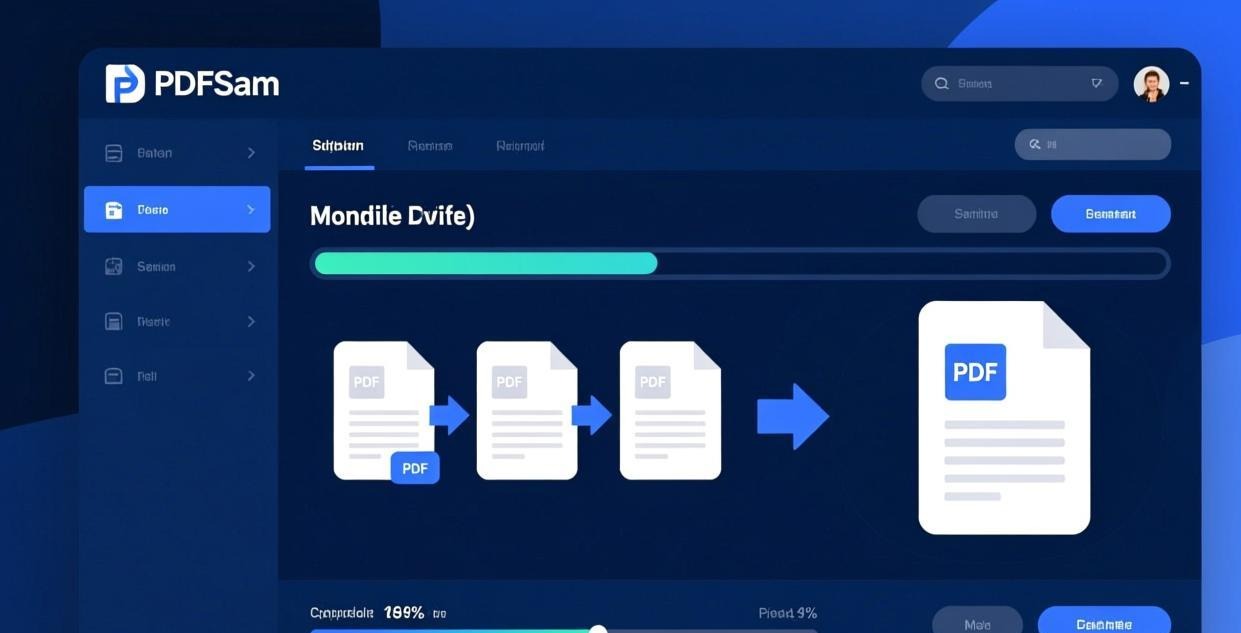
PDF24 Creator:功能最全的免费离线工具
PDF24 提供的功能远超合并拆分:
核心功能:合并、拆分、压缩、旋转、删除页面、提取页面、排序页面、裁剪、加水印、去水印、加密、解密、签名
进阶功能:OCR 文字识别、PDF 转图片、图片转 PDF、PDF 转 Word、页码添加、页眉页脚、黑化遮盖
30 多个工具,全部免费,全部离线运行。
一个缺点:界面比较老派,2010 年代的风格,没有现代 UI。但功能好用就行,颜值不重要。
福昕 PDF 编辑器个人版
国内用户最熟悉的 PDF 软件。个人版基础功能免费,包括合并拆分。
优点:
- 中文界面友好
- 操作直觉化,上手快
- 支持拖拽合并
缺点:
- 免费版有广告弹窗
- 高级功能(批量处理、OCR)需要付费
- 安装包较大(200MB+)
如果你已经在用福昕,直接用它合并拆分就行,不用再装其他软件。
关于"电脑版 PDF 工具"
这是目前最全面的离线 PDF 解决方案——合并、拆分、压缩、签名、加密、OCR 全在一个软件里,纯净无广告。
具体功能看这里:纯净无广告 PDF 电脑工具合集
适合不想装多个软件的用户——一个搞定所有 PDF 需求。
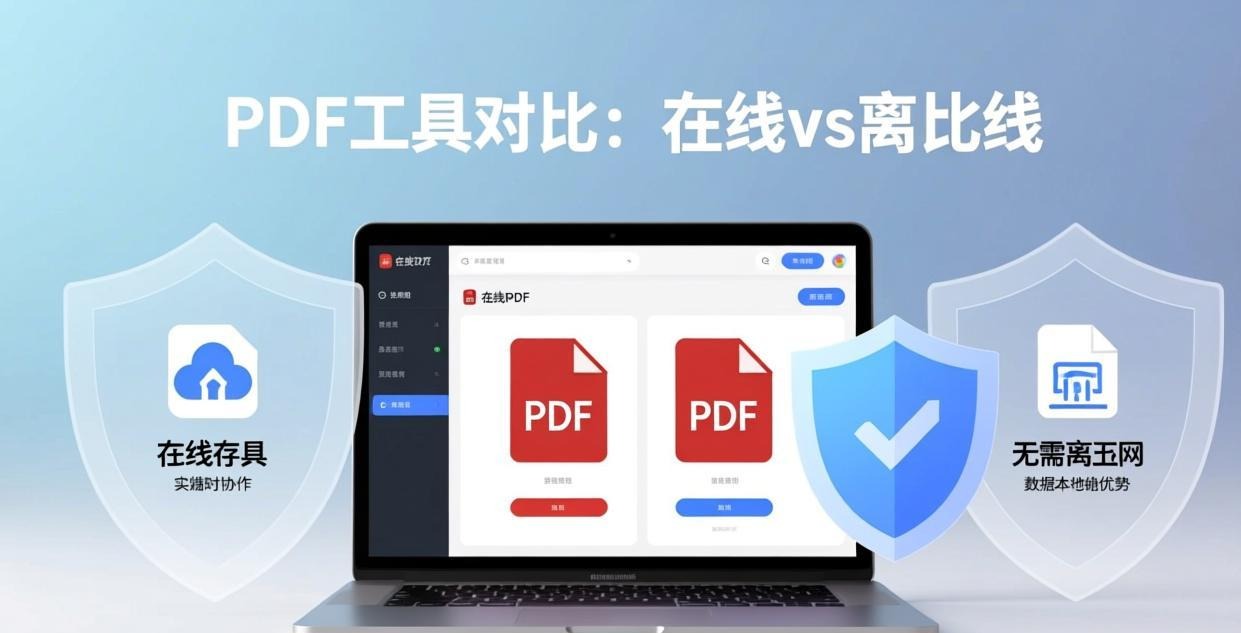
离线 vs 在线:什么时候该用哪个
坦白讲,不是所有场景都需要离线工具。
| 场景 | 推荐方式 | 原因 |
|---|---|---|
| 合同/身份证/财务 PDF | 🖥️ 离线 | 绝对不能上传 |
| 论文/学习资料 | 🖥️ 离线 | 文件大,上传慢 |
| 临时处理一个普通文件 | 🌐 在线也行 | 不敏感,方便就行 |
| 没有电脑只有手机 | 🌐 在线 | 手机离线工具少 |
| 批量处理 50+ 个文件 | 🖥️ 离线 | 在线工具有数量限制 |
我的原则:默认离线,除非你确认文件不敏感且只有手机。
合并拆分的常见问题
合并后文件太大怎么办?
合并后文件体积 ≈ 所有原始文件体积之和。如果太大,用 离线 PDF 压缩工具 压缩一下。通常能压缩 40-70%。
拆分后页面顺序乱了?
检查拆分时的页面范围设置。PDF 页码和实际页可能不一致(比如封面没编页码),建议先预览确认页码。
合并时有些页面方向不对?
先旋转再合并。PDFsam 和 PDF24 都支持旋转功能,把横竖不一的页面调整好再合并。
💡 温馨提示:如果你经常需要合并拆分 PDF,推荐安装 电脑版 PDF 工具,合并+拆分+压缩+加密一站搞定,不用装多个软件。所有操作纯离线,文件不上传云端,数据安全零风险。
更多 PDF工具 和处理技巧,欢迎浏览我们的完整指南。