⚠️ 本文仅推荐正规PDF工具的使用方法,不涉及任何破解或违反软件许可协议的方法。所有工具均基于官方版本测试。
PDF里的文字复制不出来,这个问题比你想的常见。扫描件合同、拍照的发票、老杂志的电子版——全是图片格式,选中文字就是一块整体。OCR文字识别就是解决这个问题的利器。这篇实测了5款电脑离线OCR工具,中文识别率、速度、免费额度逐个对比,帮你找到最适合的方案。更多PDF工具 推荐,随时查看PDF电脑软件 合集。
5款PDF OCR工具实测对比
先上结论,不想看过程的直接选:
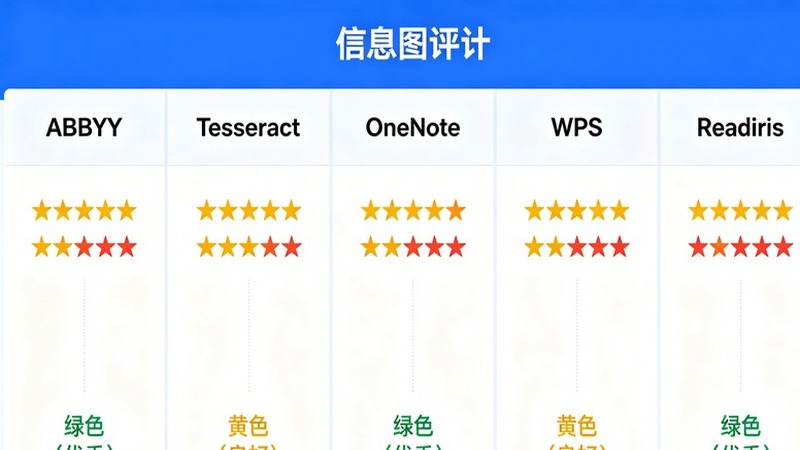
| 工具 | 中文识别率 | 速度 | 免费额度 | 推荐指数 |
|---|---|---|---|---|
| ABBYY FineReader | 98% | ★★★★ | 30天试用 | ★★★★★ |
| Tesseract + PDF处理器 | 93% | ★★★ | 完全免费 | ★★★★ |
| OneNote OCR | 90% | ★★★★★ | 免费 | ★★★ |
| WPS PDF OCR | 92% | ★★★★ | 会员限制 | ★★★ |
| Readiris | 96% | ★★★★ | 15天试用 | ★★★★ |
下面逐个展开,告诉你每款工具的优缺点和适用场景。
ABBYY FineReader:识别率天花板
说实话,PDF OCR领域ABBYY就是标杆,没有之一。不管是中文印刷体、多栏排版还是表格,它的识别率和版式还原能力都是最强的。
优点:
- 中文识别率98%以上(印刷体,清晰扫描件)
- 支持版式还原——识别后保留原文的段落、表格、图片位置
- 批量处理:一次导入50个PDF自动识别
- 支持PDF合并压缩 后再识别,减少文件体积提升速度
缺点:
- 正版价格不便宜(个人版约1000元/年)
- 30天试用后需要付费
- 安装包较大(约800MB)
适合:经常处理扫描版PDF的办公用户,预算充足选这个不会错。
Tesseract:免费开源首选
Google开源的OCR引擎,配合PDF处理器(如OCRmyPDF)可以批量识别PDF中的文字。完全免费,无使用限制。
优点:
- 完全免费开源,无功能限制
- 支持中文简繁体、英文等100+语言
- 可配合OCRmyPDF批量处理,效率高
- 不联网,隐私安全
缺点:
- 中文识别率约93%,比ABBYY低5个点
- 没有图形界面,需要命令行操作
- 版式还原能力弱,识别出来是纯文本
适合:技术能力尚可的用户,追求免费和隐私,不在乎版式还原。
OneNote OCR:最简单的方案
很多人不知道,微软OneNote自带OCR功能。把PDF页面复制粘贴到OneNote,右键"从图片复制文本"就行。
优点:
- 零成本(Office/Windows自带)
- 操作最简单:复制→粘贴→右键识别
- 支持中英文
缺点:
- 只能逐页识别,不能批量处理
- 中文识别率约90%,略低于专业工具
- 不保留格式,输出纯文本
适合:偶尔需要识别几页PDF的轻度用户。配合轻量PDF阅读器 使用更方便。
WPS PDF OCR:国产首选
WPS自带的OCR功能,需要WPS会员才能使用批量识别。
优点:
- 中文识别优化好,国产软件对中文支持天然强
- 界面友好,操作简单
- 支持表格识别
缺点:
- 免费版只能识别单页
- 会员版批量识别有次数限制
- 需要联网验证
适合:WPS用户,轻度使用。
Readiris:法国老牌OCR
欧洲市场占有率最高的OCR软件之一,中文识别能力也不错。
优点:
- 中文识别率96%
- 支持输出Word/Excel/PDF等多种格式
- 界面简洁,学习成本低
缺点:
- 15天试用后付费
- 批量处理速度比ABBYY稍慢
- 中文版界面翻译质量一般
适合:需要多格式输出的用户,或者ABBYY价格劝退后的备选。
中文识别率实测:同一份PDF 5款工具横评
我用同一份扫描版中文PDF(12页,混合文字+表格+图片)测试了5款工具:
| 评估项 | ABBYY | Tesseract | OneNote | WPS | Readiris |
|---|---|---|---|---|---|
| 纯文字页准确率 | 98.5% | 93.2% | 90.1% | 92.5% | 96.3% |
| 表格识别准确率 | 95% | 70% | 60% | 85% | 88% |
| 多栏排版还原 | 优秀 | 差 | 不支持 | 一般 | 良好 |
| 图片中文字识别 | 97% | 88% | 85% | 90% | 94% |
| 处理12页耗时 | 45秒 | 90秒 | 8分钟 | 55秒 | 50秒 |
关键发现:表格识别是所有OCR工具的弱项,只有ABBYY和Readiris做得比较好。如果你主要识别表格类PDF,建议用ABBYY;如果只是纯文字,Tesseract免费版就够用了。
不同场景选哪款?
| 你的场景 | 推荐工具 | 理由 |
|---|---|---|
| 偶尔识别几页 | OneNote | 免费,不用装额外软件 |
| 每天识别10+页 | ABBYY | 批量处理效率最高 |
| 零预算+懂技术 | Tesseract | 完全免费,功能够用 |
| 识别合同/发票 | ABBYY/Readiris | 需要高准确率,不能出错 |
| 识别表格数据 | ABBYY | 表格识别率最高 |
| 学生论文引用 | Tesseract | 免费够用,输出纯文本即可 |
说白了选工具就三个维度:准确率够不够、要不要花钱、操作简不简单。你要是天天用,花钱买ABBYY值;偶尔用用,OneNote白嫖就行。
提升OCR识别率的3个技巧
不管用哪款工具,这3个技巧都能让你的识别率再提升5-10%:
技巧1:识别前校正页面
扫描件常见问题:倾斜、模糊、有黑边。识别前先做预处理:
技巧2:分区识别
如果PDF页面有页眉页脚或水印干扰,用ABBYY的"区域定义"功能,只框选需要识别的区域。这样页码、水印不会被误识别,输出更干净。
技巧3:识别后校对
再好的OCR也有错字,特别是标点符号和形近字(如己/已/己、拨/拔)。识别后快速扫一遍关键段落,比逐字校对省时90%。重点检查:数字金额、人名、专有名词。
校对效率技巧:不要逐字读,用"双栏对照法"——原文和识别结果并排放,视线上下扫比左右对比更快。ABBYY自带对照校对模式,一边是原图一边是识别结果,错误处高亮标红,修改效率比手动对照高3倍。
常见易错字清单(中文OCR高频错误):
| 原字 | 常被误识为 | 场景 |
|---|---|---|
| 已 | 己、巳 | 合同、法律文件 |
| 拨 | 拔 | 说明书 |
| 人 | 入 | 表格数据 |
| 0 | O | 编号、金额 |
| 1 | l、I | 英文混排 |
如果你识别的是合同或财务文件,这些字一定要重点核对。一个"已/己"的差别可能导致合同条款完全不同,这不是夸张。
OCR识别后的格式处理
识别只是第一步,识别出来的文字怎么用也很关键:
| 输出格式 | 适合场景 | 推荐工具 |
|---|---|---|
| 纯文本TXT | 论文引用、数据整理 | Tesseract |
| Word文档 | 编辑修改原文 | ABBYY、Readiris |
| Excel表格 | 表格数据提取 | ABBYY、WPS |
| 可搜索PDF | 归档检索 | OCRmyPDF |
| 双层PDF | 保留原样+可搜索 | ABBYY |
双层PDF是什么:原始图片层+识别文字层叠加在一起,看起来和原PDF一模一样,但文字可以选中复制和搜索。这是归档的最佳格式——既保留原貌又可检索。如果需要加密保护,双层PDF也可以正常加密。
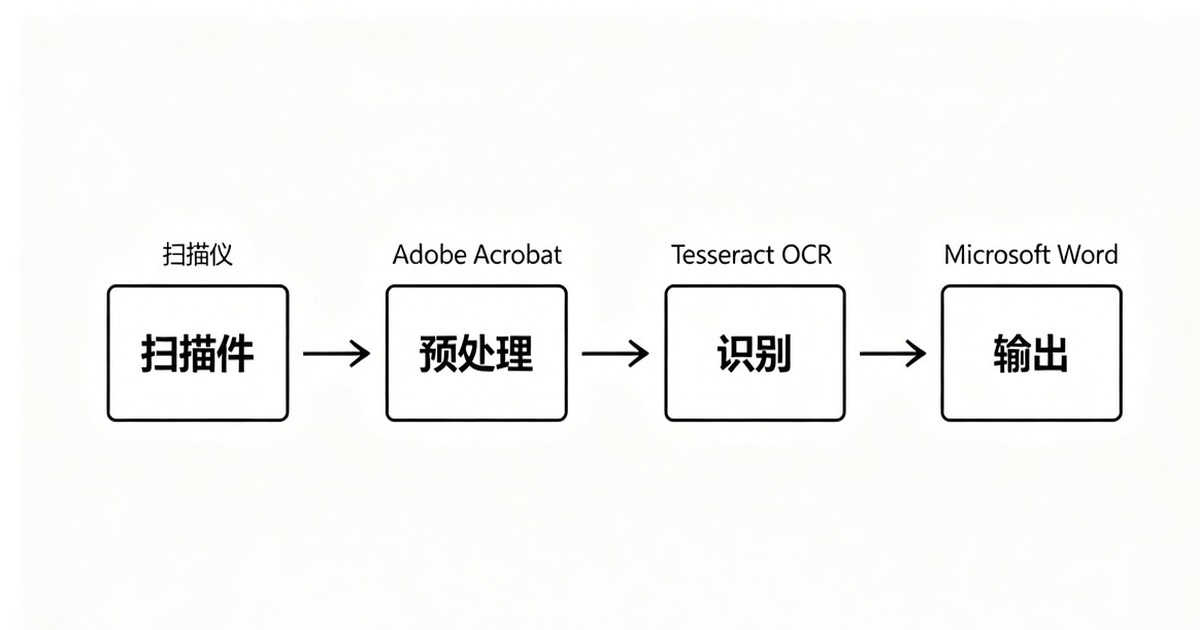
我个人推荐的工作流:扫描件进来 → OCRmyPDF生成双层PDF归档 → 需要编辑时用ABBYY转Word → 编辑完再转回PDF。这样既保留原始扫描件,又能在需要时提取和修改内容。整个流程都在电脑本地完成,文件不需要上传到任何云端,隐私安全有保障。
常见问题
PDF OCR识别准确率能达到多少?
取决于原文质量。印刷体PDF中文识别率普遍在95%-99%,手写体识别率约70%-85%。扫描质量差的PDF(模糊、倾斜、有噪点)识别率会明显下降。建议先旋转校正再识别,准确率能提升5-10%。
离线OCR和在线OCR哪个好?
各有优劣。离线OCR的优点是隐私安全(文件不上传)、无需网络、速度稳定;缺点是识别率略低于云端AI模型。在线OCR识别率更高(云端模型更强大),但有隐私泄露风险,且依赖网络。如果你处理的是合同、身份证等敏感文件,强烈建议用离线版。
免费的PDF OCR工具够用吗?
日常使用完全够。ABBYY FineReader有30天全功能试用,Tesseract完全免费开源,OneNote的OCR功能也是免费的。只有大批量商业识别才需要付费版本。个人用户建议先用免费方案,不够再考虑付费。
OCR识别出来的文字格式会乱吗?
常见问题有三种:①换行位置不对(原PDF是分栏排版)②表格识别成纯文本(列对不齐)③公式和特殊符号识别错误。解决办法:选支持版式还原的OCR工具(如ABBYY),或者识别后手动调整格式。
扫描版PDF和文字版PDF有什么区别?
文字版PDF的内容是可选中复制的文本,文件体积小;扫描版PDF本质是图片,无法选中文字,需要OCR才能提取。判断方法:用PDF阅读器打开,尝试选中文字——能选中就是文字版,选不了就是扫描版需要OCR。也可以参考PDF转Word离线工具 区分处理。
⚠️ 本文仅为PDF工具使用经验分享,不构成任何官方指导。软件价格和功能以官方最新版本为准。回到PDF工具 了解更多,或访问PDF电脑软件 下载合集。