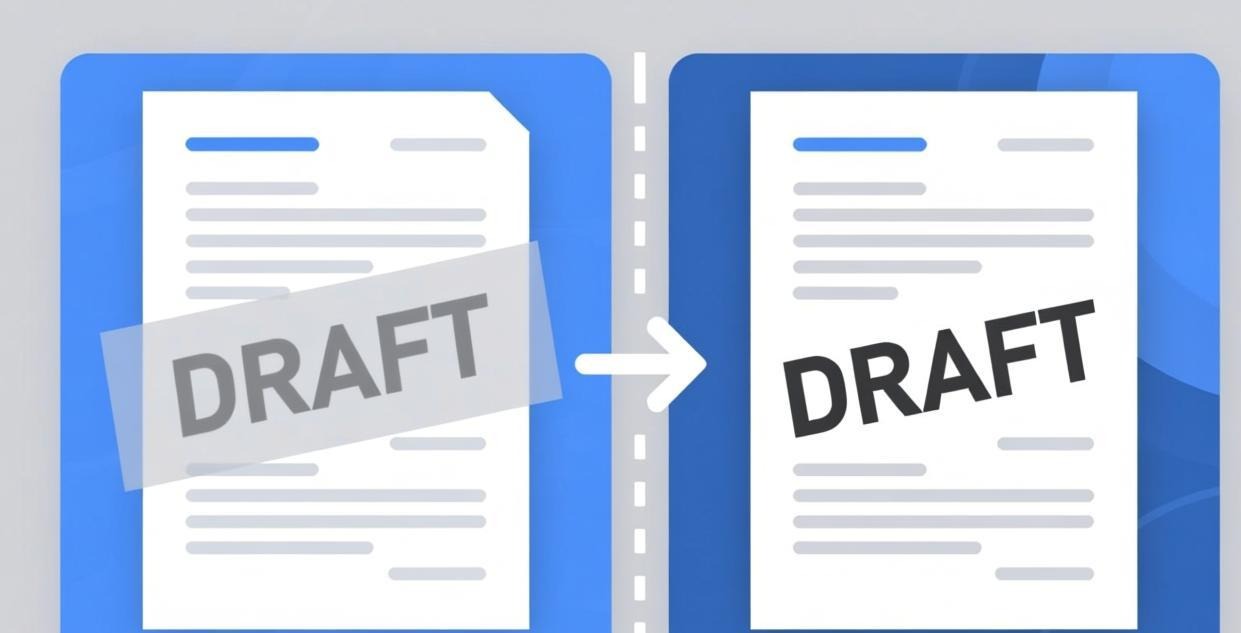
PDF 水印的常见类型
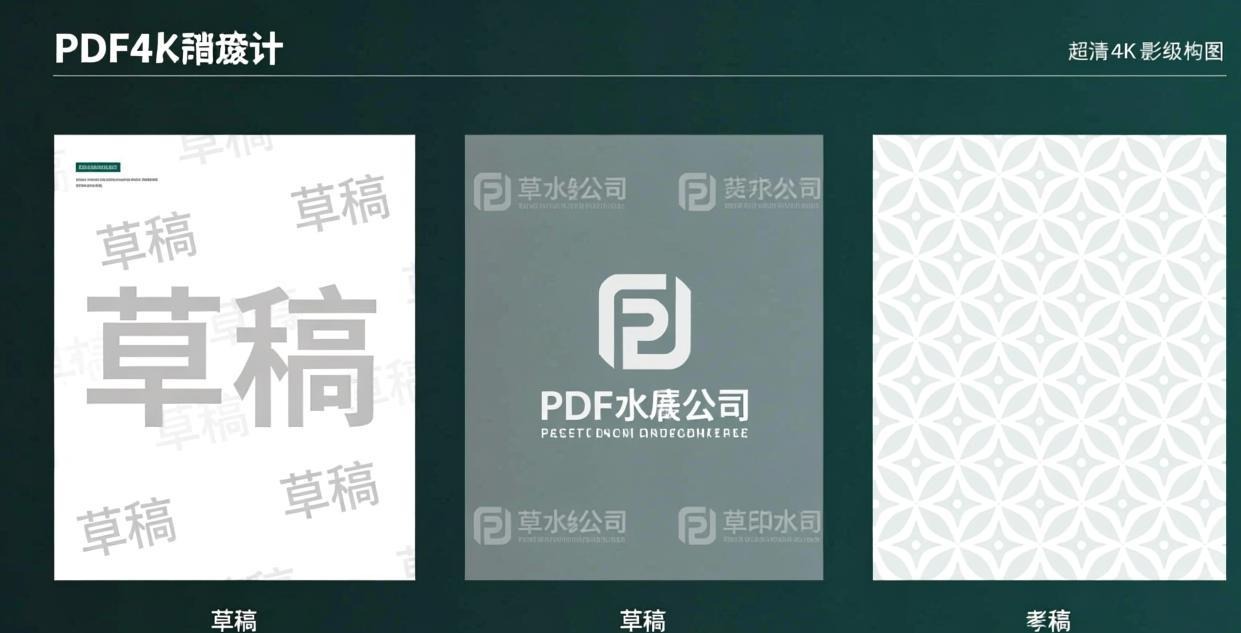
PDF 水印分为三种,去除方法各不相同:
- 文字水印:如"DRAFT"、“样本”、“仅供内部使用”,半透明文字覆盖在页面上
- 图片水印:公司 logo、印章图案作为背景
- 背景水印:整页浅色图案或颜色作为页面背景
在线去水印工具需要上传文件,而且很多只是在图片上涂白覆盖(不是真正去除),下载后质量下降。离线工具从 PDF 结构层面去除水印,不影响原文内容。
如果反过来你需要给 PDF 加水印,可以看看PDF加水印工具。更多PDF工具见纯净PDF工具合集。
4 款离线 PDF 去水印工具对比
| 工具 | 文字水印 | 图片水印 | 背景水印 | 批量 | 免费 |
|---|---|---|---|---|---|
| PDFgear | ✅ | ✅ | ✅ | ✅ | ✅ |
| PDF24 Creator | ✅ | ⚠️部分 | ✅ | ✅ | ✅ |
| qpdf | ✅ | ❌ | ❌ | ✅ | ✅ |
| Foxit(付费) | ✅ | ✅ | ✅ | ✅ | ❌ |
1. PDFgear — 去水印功能最全的免费工具
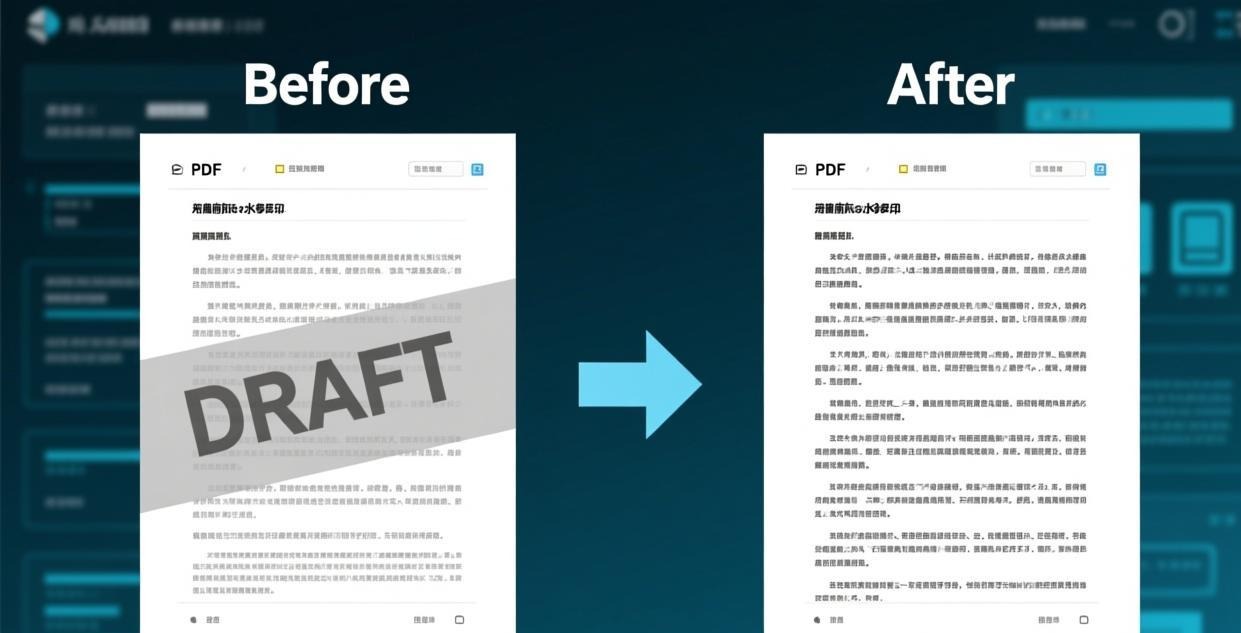
PDFgear 是目前免费工具中去水印功能最全面的,支持所有类型的水印。
去水印方式:
- 文字水印:选中水印文字,一键删除
- 图片水印:识别并删除水印图层
- 背景水印:移除页面背景图案/颜色
- 批量处理:一键去除所有页面的同类型水印
操作步骤:
- 用 PDFgear 打开带水印的 PDF
- 点击"编辑"模式
- 点击水印文字或图片
- 按 Delete 键删除
- 保存文件
注意事项: 如果水印和正文内容在同一个图层(不是独立水印图层),删除水印可能会影响附近的内容。这种情况下建议用 PDFgear 的"白色覆盖"功能——在水印位置画一个白色矩形遮盖,虽然不是真正去除,但视觉效果一样。
💡 下载地址:[PDFgear 官网](https://www.pdfgear.com/),去水印功能完全免费2. PDF24 Creator — 轻量选择
PDF24 Creator 的去水印功能不如 PDFgear 直观,但通过移除背景的方式可以去除部分水印。
可用方法:
- 移除页面背景色和背景图案
- 通过编辑器选中并删除文字水印
- 批量处理多个文件
不足: 不能直接删除图片水印;操作步骤较多;界面为英文。
3. qpdf — 命令行去水印
qpdf 可以从 PDF 底层结构中移除水印对象,适合技术用户。
原理: PDF 水印通常是独立的页面内容流对象。qpdf 可以列出和删除特定对象。
操作步骤:
# 查看PDF结构

qpdf --show-object=n input.pdf


# 移除指定对象后重建PDF

qpdf --linearize input.pdf output.pdf
不足: 需要了解 PDF 内部结构;不适合普通用户;不能处理复杂水印。
去水印的替代方案
有些情况下直接去水印效果不好,可以考虑以下替代方案:
方案1:白色覆盖 在水印位置画一个白色矩形遮盖,视觉上和水印被删除一样。优点是操作简单,缺点是被覆盖区域的内容也被遮住了。适合水印和正文不重叠的情况。
方案2:重新生成PDF 如果原始文件还在(如Word源文件),删除水印的最好方法是回到源文件中去掉水印设置,重新生成PDF。这样生成的PDF最干净,没有任何痕迹。
方案3:OCR重建 对于扫描版PDF的水印,可以用OCR工具识别文字内容,重新排版生成新的PDF。虽然费时,但效果最彻底。
选择哪种方案取决于水印类型和你的需求。简单文字水印用PDFgear直接删除最快,复杂水印可能需要组合使用多种方案。
扫描版PDF水印的特殊处理
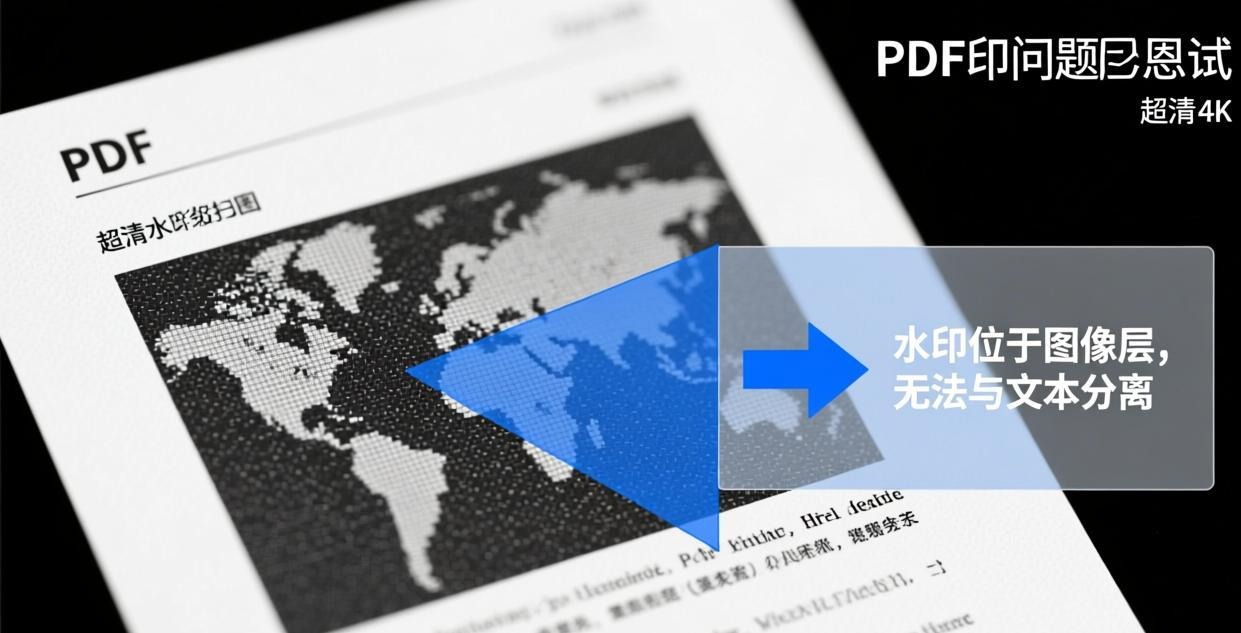
扫描版PDF的水印去除是最困难的情况,因为水印和正文在同一个图片层中。以下方法可能有帮助:
方法1:调整亮度对比度 如果水印颜色比正文浅,可以尝试调高对比度,让浅色水印消失而深色文字保留。用图像编辑软件(如GIMP)批量处理每一页图片,然后重新组合为PDF。
方法2:色彩通道分离 如果水印使用特定颜色(如黄色DRAFT水印),可以分离颜色通道,删除黄色通道后重新合成。这个方法对单色水印效果较好。
方法3:OCR重建 对去水印效果不满意的扫描版PDF,最终方案是用OCR识别文字内容,完全重新排版生成干净的PDF。虽然工作量大,但效果最彻底。可以用PDF转文本工具完成OCR步骤。
以上方法都需要一定的技术操作能力。如果水印不影响阅读,建议保留水印而不是冒险处理可能损坏文件。
常见问题
去水印后 PDF 质量会下降吗?
用 PDFgear 从 PDF 结构层面删除水印,不会影响其他内容的质量。但如果用"白色覆盖"方式遮盖水印,被覆盖区域下的内容也会被遮住。如果水印和正文重叠,建议先试试结构删除,不行再用覆盖方式。
扫描版 PDF 的水印能去掉吗?
扫描版 PDF 的水印是图片的一部分,和正文无法分离。去水印工具只能对文字版 PDF 有效。扫描版 PDF 的水印只能通过图像编辑(如 Photoshop)逐页处理,效果不佳且费时。
可以批量去除 100 个 PDF 的水印吗?
PDFgear 支持批量去水印,但前提是所有 PDF 的水印类型相同。如果水印位置和内容不一样,需要逐个处理。100 个文件批量处理约需 5-10 分钟。
去掉水印的 PDF 合法吗?
去除你自己添加的水印是合法的。去除他人添加的版权水印可能侵犯版权,具体取决于水印的性质和使用场景。商业用途请咨询法律意见。如果需要给 PDF 加自己的水印保护版权,用PDF加水印工具。
去水印后文件大小会变吗?
文字水印和背景水印去除后文件大小几乎不变(水印数据占空间很小)。图片水印去除后文件可能会变小,取决于水印图片的大小。如果文件太大,可以用PDF压缩工具进一步优化。