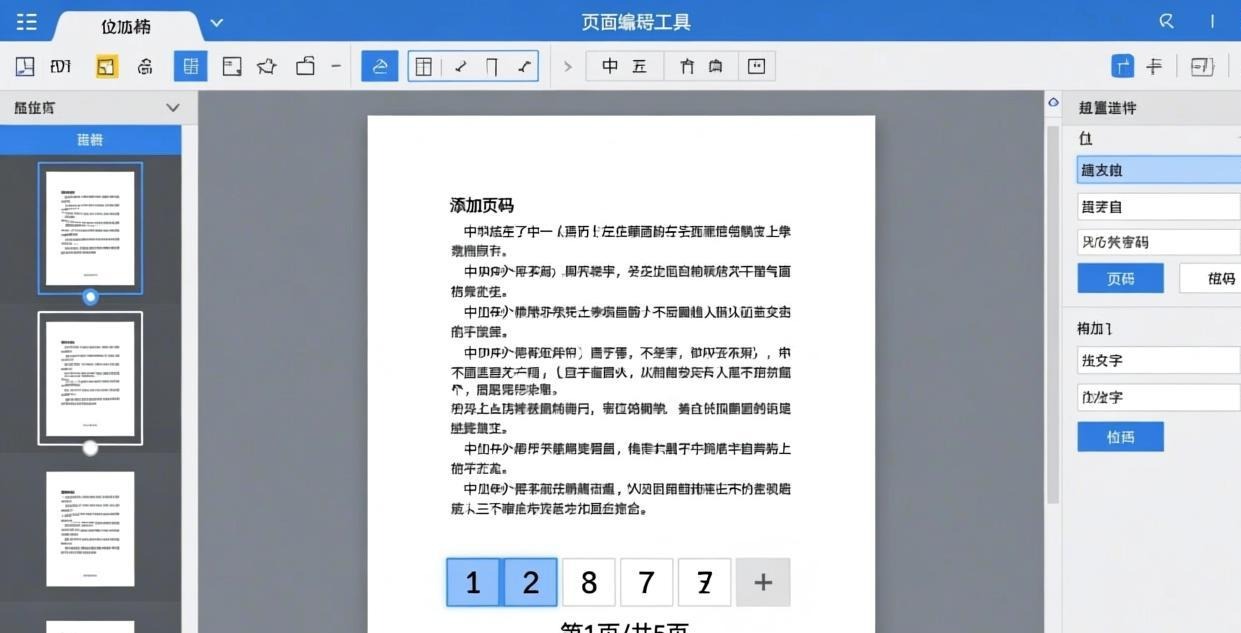
什么情况需要给 PDF 加页码?
- 扫描文档没有页码,打印后难以定位
- 合并多个PDF后页码不连续
- 报告/论文需要规范页码
- 合同需要页码方便引用条款
- 文档封面不需要页码
加页码看似简单,但细节要求多:位置(底部居中/右侧)、格式(1,2,3 / 第1页 / -1-)、首页是否编号、起始页码等。
加完页码后如果还需要加水印保护,看看PDF加水印工具。如果需要重新排列页面顺序,用PDF调换页面顺序工具。
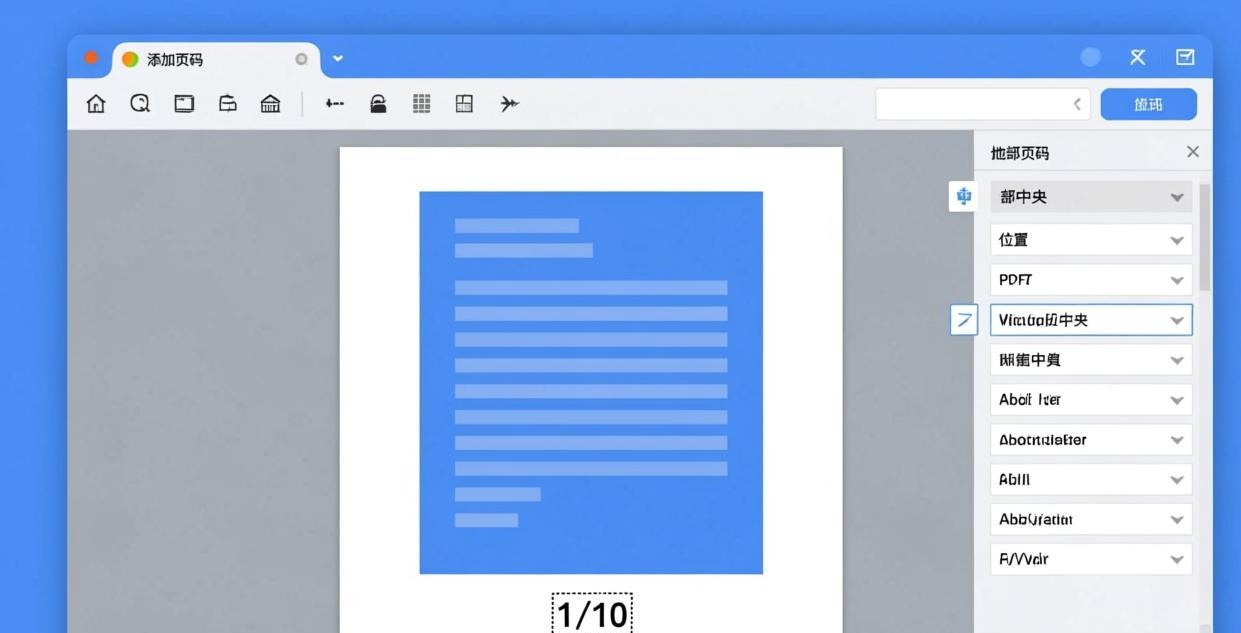
4 款离线 PDF 添加页码工具对比
| 工具 | 页码位置 | 格式自定义 | 首页不编号 | 免费 |
|---|---|---|---|---|
| PDFgear | 6个位置 | ✅ | ✅ | ✅ |
| PDF24 Creator | 6个位置 | ⚠️有限 | ✅ | ✅ |
| PDFsam Enhanced | 6个位置 | ✅ | ✅ | ❌付费 |
| LibreOffice | 手动添加 | ✅ | 手动 | ✅ |
1. PDFgear — 页码设置最灵活
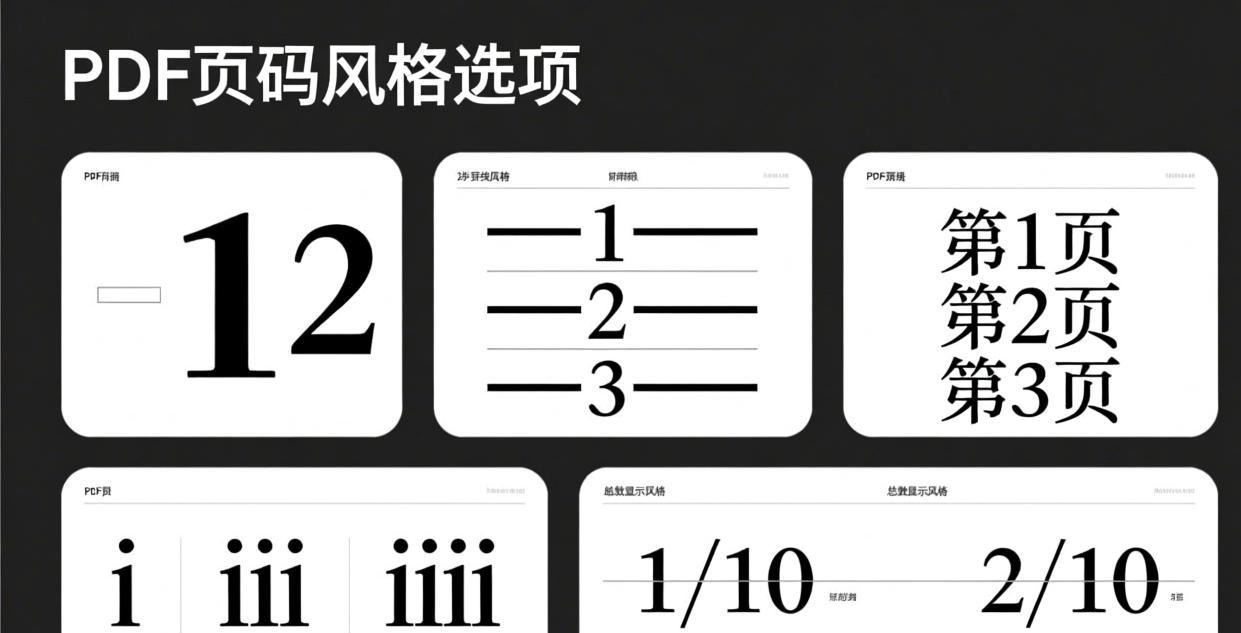
PDFgear 的页码功能支持6个位置和多种格式,是免费工具中最灵活的。
页码位置:
- 页面底部:居中 / 左对齐 / 右对齐
- 页面顶部:居中 / 左对齐 / 右对齐
页码格式:
- 数字:1, 2, 3…
- 带横线:- 1 -, - 2 -, - 3 -…
- 中文:第1页, 第2页…
- 总页数:1/10, 2/10…
- 罗马数字:i, ii, iii…(适合前言部分)
高级选项:
- 起始页码(如从第5页开始编号)
- 首页不编号(封面不加页码)
- 页码字体和大小
- 页码颜色
操作步骤:
- 用 PDFgear 打开 PDF
- 点击"页码"工具
- 选择位置和格式
- 设置起始页码和范围
- 预览效果
- 应用并保存
2. PDF24 Creator — 轻量选择
PDF24 Creator 的页码功能简单够用,40MB体积适合低配电脑。
支持: 6个位置;数字和带横线格式;首页不编号;字体大小调节。
不足: 格式选项较少(不支持中文"第X页"格式);界面为英文。
页码设计规范
页码虽小,设计不当会让文档显得不专业。以下是常见文档的页码规范:
学术论文页码规范:
- 封面和目录:罗马数字(i, ii, iii…)
- 正文:阿拉伯数字(1, 2, 3…)
- 页码位置:底部居中
- 字体:与正文相同或小一号
合同页码规范:
- 所有页面连续编号
- 页码位置:底部居中或右下角
- 格式:第X页/共Y页
- 封面通常不编号
报告页码规范:
- 封面:无页码
- 目录:独立编号
- 正文:从1开始编号
- 附录:继续正文编号
PDFgear支持按页码范围设置不同格式,可以完美实现以上规范。
页码的高级设置

除了基本的页码添加,PDFgear还支持一些高级设置:
自定义起始编号: 合并多个文档后,第二个文档的页码可以从上一个文档结束处继续。设置起始页码为N+1即可。
奇偶页不同位置: 正式印刷文档通常奇数页页码在右侧,偶数页页码在左侧。PDFgear支持按奇偶页设置不同位置。
章节独立编号: 长文档可以按章节设置独立的页码范围。前言用罗马数字,每章从1重新开始编号。
页码+总页数格式: “第3页/共50页"格式可以让读者知道文档总长度,在电子文档中特别有用。
页码边距调整: 如果页面底部空间有限,可以调整页码与页面边缘的距离。建议至少保留10mm的边距,避免打印时被裁切。
掌握这些高级设置,可以让文档看起来更专业。
操作效率对比
不同工具的操作效率差异明显。PDFgear的图形界面操作最快,大多数任务3-5次点击即可完成。命令行工具(如qpdf)首次使用需要查命令参数,但熟练后可以通过脚本自动化,批量处理100个文件的效率远超手动操作。低配电脑建议用PDF24 Creator(40MB体积),4GB以上内存推荐PDFgear。
页码与文档结构的关系
页码不仅是计数工具,也是文档结构的体现。正确的页码设置能帮助读者快速定位内容。长文档建议使用多级编号:如"3.2-5"表示第3章第2节的第5页。技术文档常用"页码+总页数"格式(如5/120),让读者知道还有多少内容。正式出版物通常使用"眉标+页码"组合,页眉显示章节名称,页脚显示页码。PDFgear的页码功能虽然不能实现多级编号,但可以通过分次设置不同页码范围来模拟效果。设置完成后建议全屏浏览检查,确认每页的页码位置和格式正确。
常见问题
加页码后PDF内容会被覆盖吗?
页码添加在页边距区域,通常不会覆盖正文内容。如果原文已经占满整个页面(包括页边距),页码可能和正文重叠。解决方法:先裁剪页面(缩小内容区域),再添加页码,参考PDF裁剪工具。
封面不加页码怎么设置?
PDFgear 的页码设置中有"首页不编号"选项,勾选后第一页不会有页码,页码从第二页开始。也可以设置"起始页码"为2,第一页的页码显示为空。
多节文档(前言+正文)怎么分别编号?
分两步操作:①先给前言加罗马数字页码(i, ii, iii…);②再给正文加阿拉伯数字页码(1, 2, 3…),起始页码设为1。PDFgear 支持按页码范围分别设置页码格式。
页码可以删除吗?
如果页码是用 PDFgear 添加的,可以在编辑模式中选中页码文字按Delete删除。如果页码是原文档的一部分,需要用PDF编辑软件修改。
加页码后文件大小会变吗?
变化很小(每页增加几十字节的文字数据),几乎可以忽略。如果文件太大,用PDF压缩工具压缩。
更多 PDF工具 和处理技巧,欢迎浏览我们的完整指南。