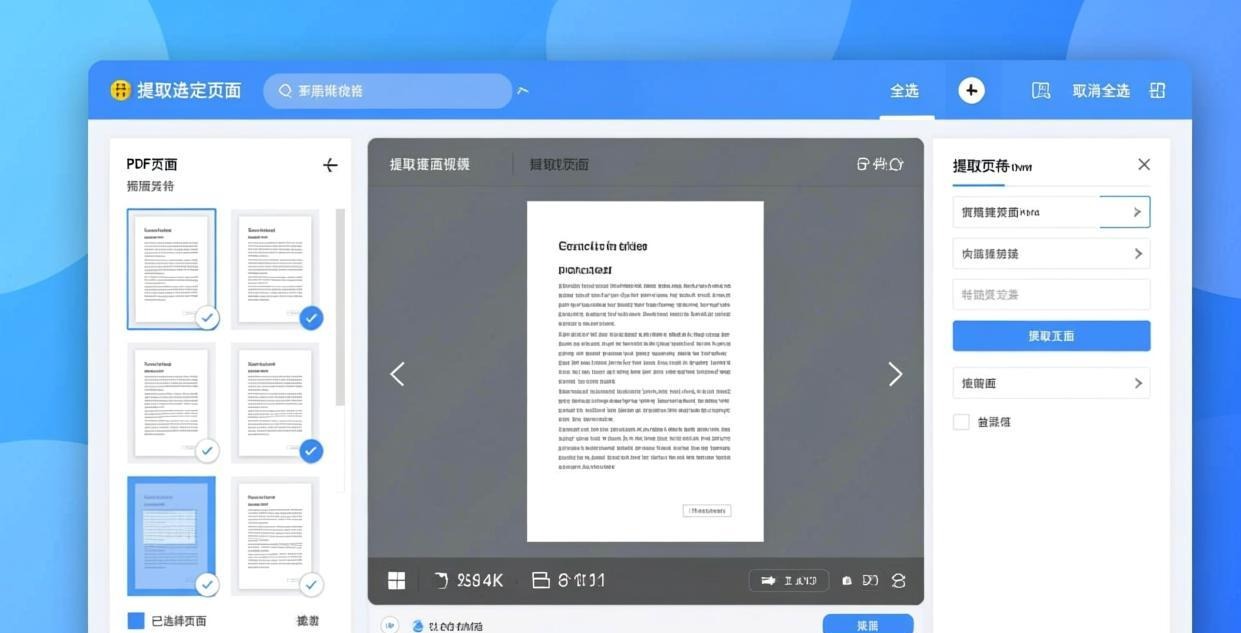
什么时候需要提取 PDF 页面?
- 从100页合同中提取签署页
- 从论文中提取参考文献页
- 从年度报告中提取某个月的数据
- 从教材中提取某一章节
- 提取身份证/护照的扫描页
提取和拆分的区别:拆分是把整个 PDF 分成多个文件,提取是只取需要的几页。如果需要把多个PDF的页面合并,看看PDF拆分合并工具。提取后如果需要压缩,用PDF压缩工具。
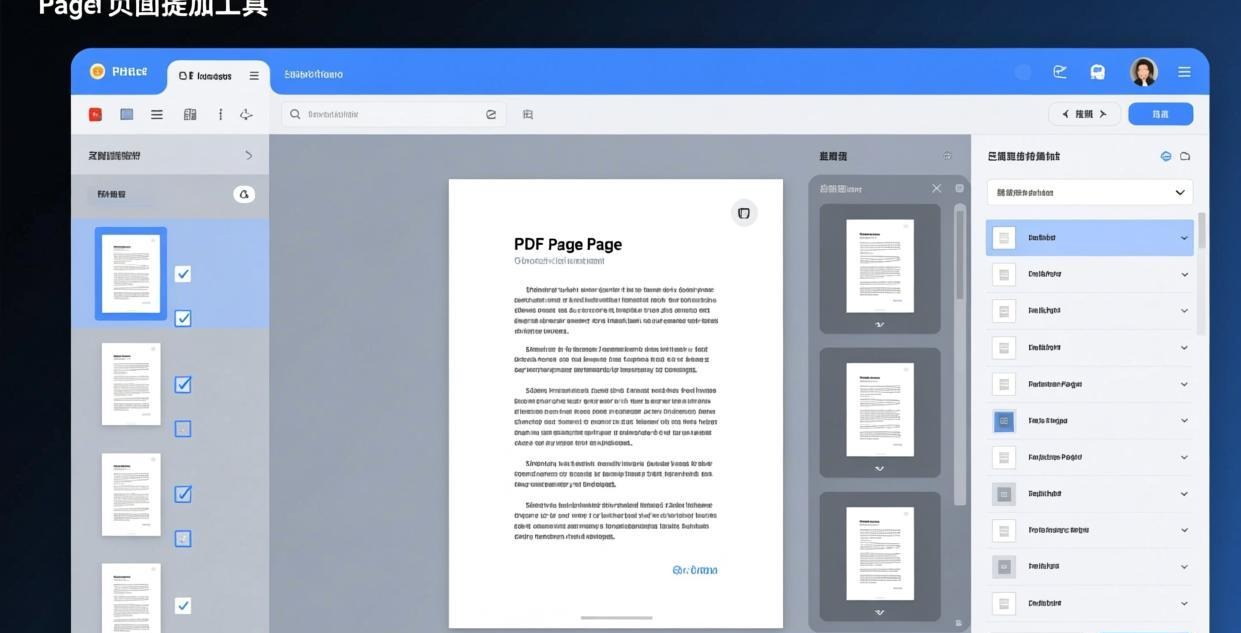
4 款离线 PDF 提取页面工具对比
| 工具 | 提取方式 | 批量提取 | 保留书签 | 免费 |
|---|---|---|---|---|
| PDFgear | 页码/缩略图 | ✅ | ✅ | ✅ |
| PDF24 Creator | 页码输入 | ✅ | ⚠️ | ✅ |
| PDFsam Basic | 页码范围 | ✅ | ✅ | ✅ |
| PDF Arranger | 缩略图拖放 | ❌ | ⚠️ | ✅ |
1. PDFgear — 提取页面最方便
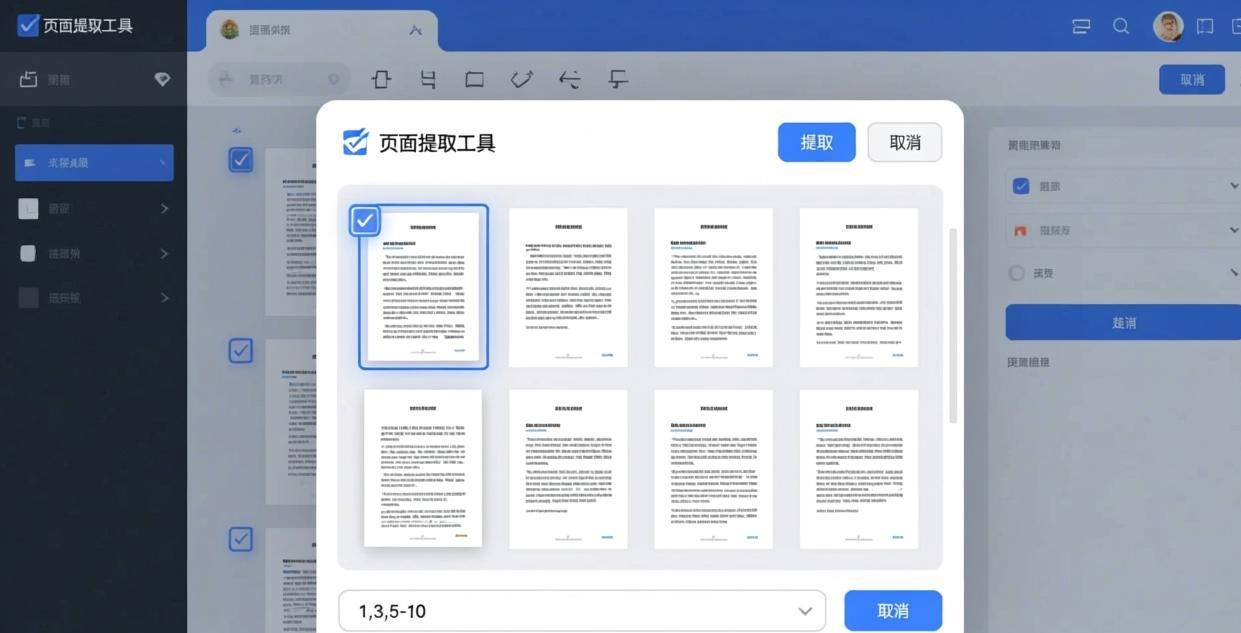
PDFgear 提供两种提取方式,操作最直观。
方式1:页码提取
- 点击"提取页面"
- 输入要提取的页码(如 3,5,8-12)
- 选择"提取为新文件"
- 保存
方式2:缩略图提取
- 在左侧缩略图面板中按 Ctrl 点击需要的页面
- 右键 → “提取选中页面”
- 保存为新文件
优势: 操作最直观;支持不连续页码(如1,3,5,7);批量提取多个文件。
💡 下载地址:[PDFgear 官网](https://www.pdfgear.com/),提取功能完全免费2. PDFsam Basic — 开源提取
PDFsam Basic 的提取功能也很实用,作为开源PDF软件之一,代码透明。
提取方式: 输入页码范围(支持逗号和连字符格式);按书签级别提取;批量处理多个文件。
提取vs拆分vs删除——操作对比
这三个操作容易混淆,选择正确的操作可以节省时间:
| 操作 | 效果 | 适用场景 |
|---|---|---|
| 提取 | 选中的页面保存为新文件 | 只需要某几页 |
| 拆分 | 整个PDF分成多个文件 | 按章节分发 |
| 删除 | 去掉不需要的页面 | 清理空白页 |
提取的最佳实践:
- 提取前先确认页码(在阅读器中查看页码,注意PDF页码可能和显示页码不同)
- 提取后检查新文件是否包含所有需要的内容
- 如果需要提取多个不连续的页面,建议逐次提取后合并
- 提取的页面如果需要单独发送,建议加页码方便引用
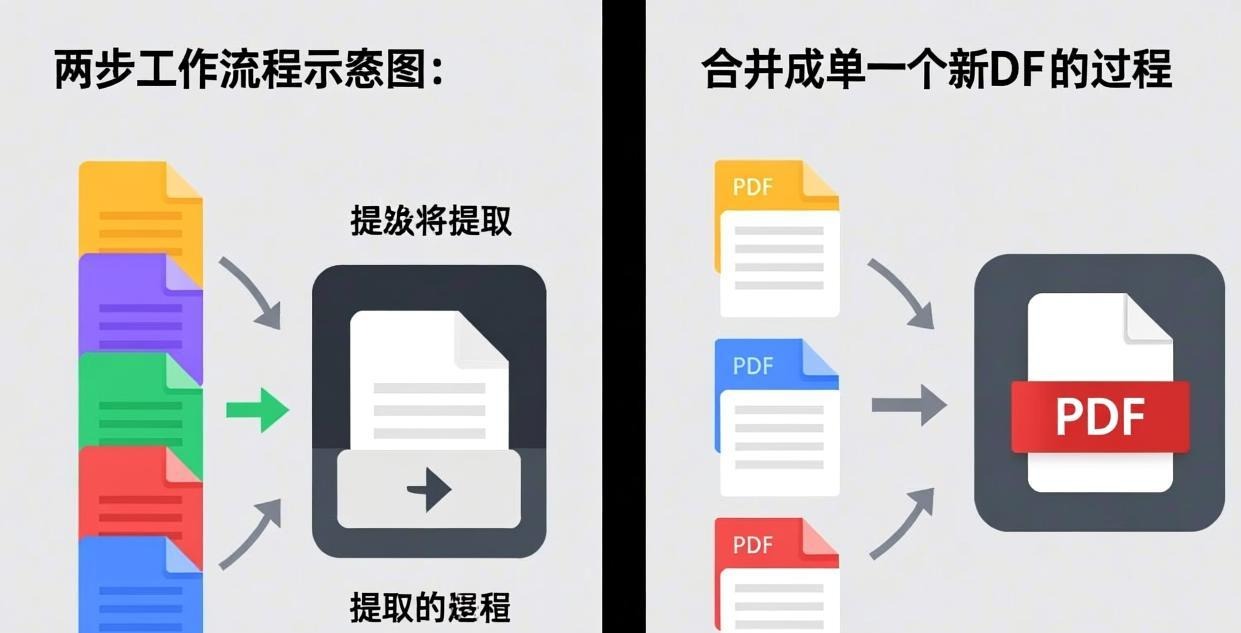
PDFgear可以一步完成"提取+合并"——从多个PDF中各提取需要的页面,直接合并为一个新文件。
提取页面的常见误区
误区1:提取=复制文件 提取不是复制整个PDF文件,而是从原PDF中创建一个只包含选中页面的新文件。新文件的页码从1开始,不保留原文件的页码编号。
误区2:提取后原文件会变 提取操作不会修改原PDF文件。原文件的完整性不受影响,你可以放心操作。PDFgear默认另存为新文件。
误区3:只能连续页码才能提取 PDFgear支持提取不连续的页面,如1,3,5,7。输入页码时用逗号分隔不连续的页码,用连字符表示范围(如1,3,5-10)。
误区4:提取的页面质量会下降 提取是原样复制页面数据,不会重新编码或压缩。提取后的页面质量和原文件完全一致,不会出现模糊或失真。
误区5:加密PDF不能提取 加密PDF需要先输入密码解锁,然后才能提取页面。用PDF解密工具移除密码后,操作和普通PDF一样。
操作效率对比
不同工具的操作效率差异明显。PDFgear的图形界面操作最快,大多数任务3-5次点击即可完成。命令行工具(如qpdf)首次使用需要查命令参数,但熟练后可以通过脚本自动化,批量处理100个文件的效率远超手动操作。低配电脑建议用PDF24 Creator(40MB体积),4GB以上内存推荐PDFgear。
常见问题
提取页面后原文件还在吗?
在。提取操作是从原 PDF 中复制指定页面到新文件,原 PDF 不受影响。PDFgear 默认"另存为",不会覆盖原文件。
提取后的 PDF 书签还在吗?
取决于提取的页面是否包含书签。如果提取的第3-5页对应某个书签章节,书签会保留。如果不包含书签起点,结果 PDF 没有书签。
可以从多个PDF中各提取一页然后合并吗?
可以。先从各PDF中提取需要的页面,然后用PDF合并工具合并。PDFgear 支持在提取时直接拖入多个文件,一步完成提取+合并。
提取后的PDF太大怎么办?
提取后的PDF体积和提取的页面内容成正比。如果包含大量高清图片,可以用PDF压缩工具压缩,通常可减少50%以上体积。
如何提取扫描版PDF中的某一页?
和普通PDF操作一样。扫描版PDF的每一页本质上是一张图片,提取页面就是复制那几张图片到新文件。如果需要识别扫描页中的文字,用PDF转文本工具。
更多 PDF工具 和处理技巧,欢迎浏览我们的完整指南。