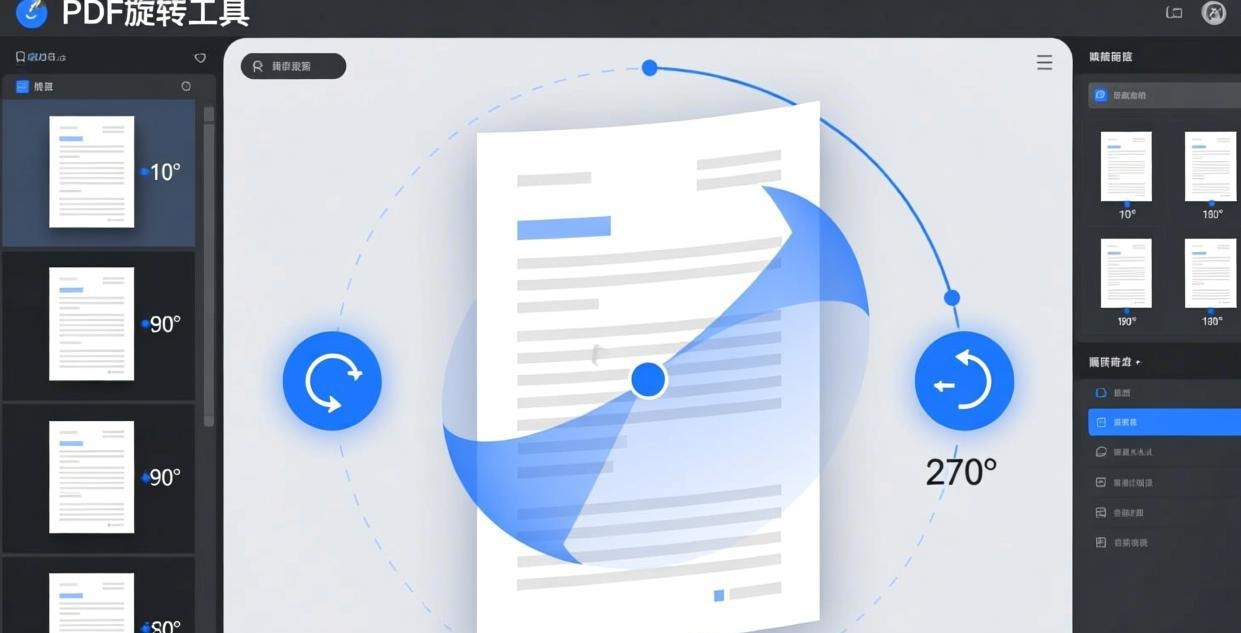
什么情况需要旋转 PDF 页面?
- 扫描时放错了方向,页面全部横着
- 部分页面是横向的,需要旋转为纵向
- 手机拍的照片转 PDF 后方向不对
- 合并多个 PDF 时,部分页面方向不一致
旋转是最简单的 PDF 操作,但很多在线工具居然还要上传文件。离线工具秒完成,不需要网络。
旋转后如果还需要裁剪白边,看看PDF裁剪工具。如果需要调整页面顺序,用PDF拆分合并工具。
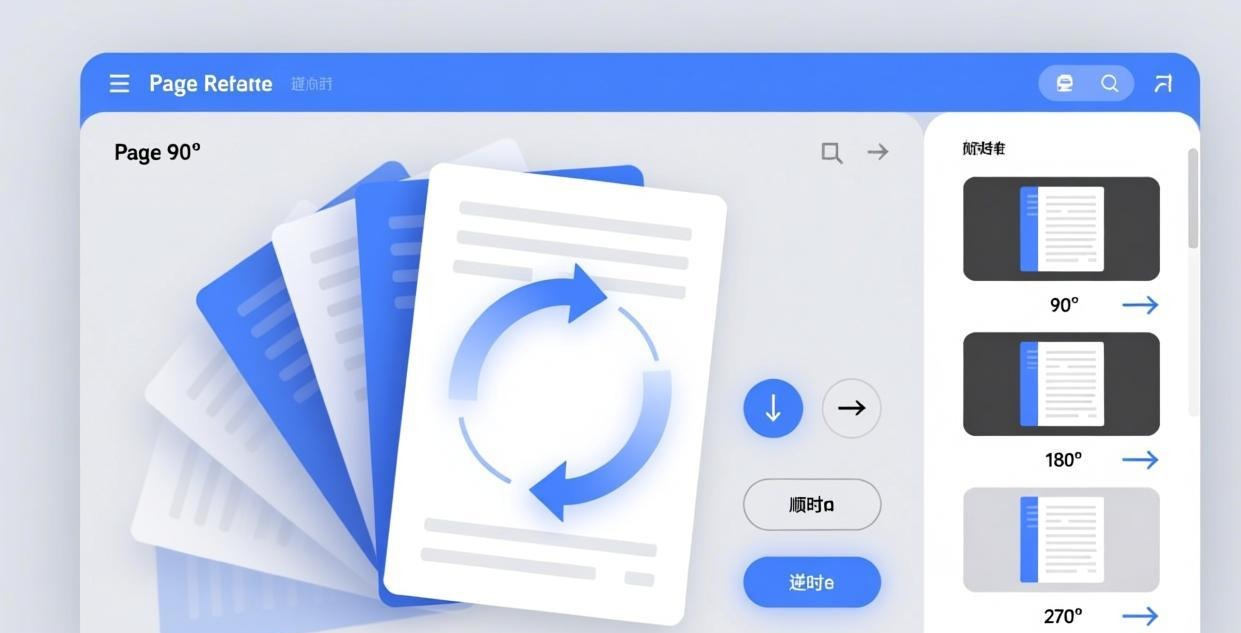
4 款离线 PDF 旋转工具对比
| 工具 | 单页旋转 | 批量旋转 | 永久旋转 | 免费 |
|---|---|---|---|---|
| PDFgear | ✅ | ✅ | ✅ | ✅ |
| PDF24 Creator | ✅ | ✅ | ✅ | ✅ |
| PDFsam Basic | ✅ | ✅ | ✅ | ✅ |
| PDF Arranger | ✅ | ✅ | ✅ | ✅ |
1. PDFgear — 旋转最方便
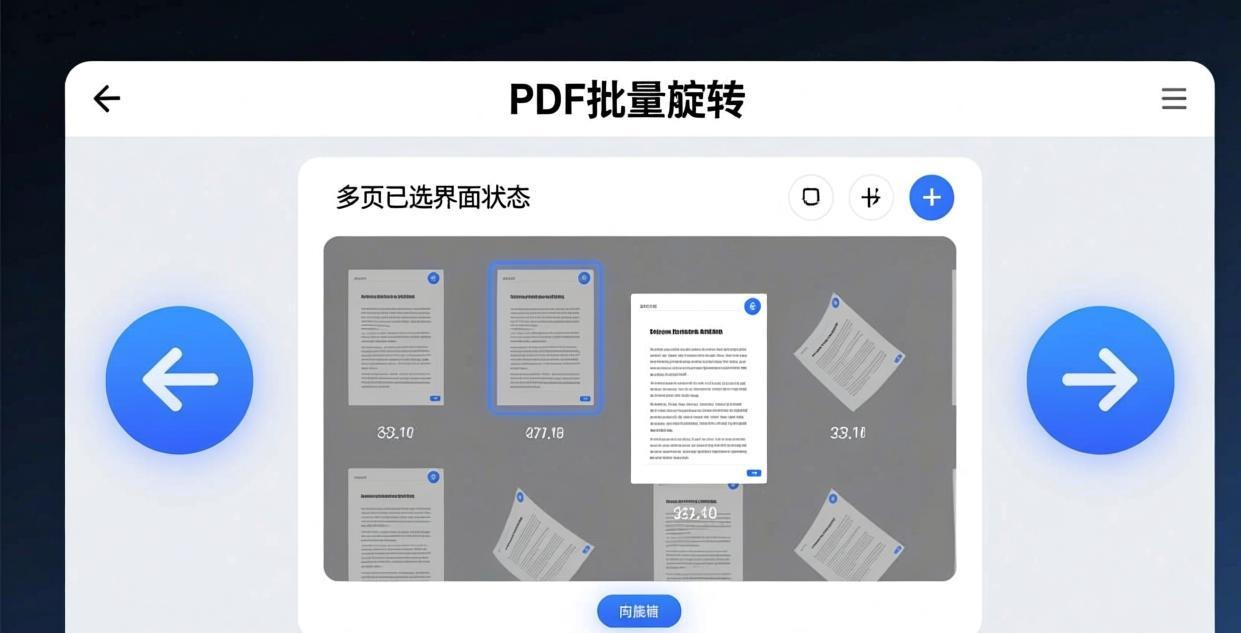
PDFgear 的旋转操作最直观:右键页面缩略图,选择旋转方向,完成。
旋转选项:
- 左旋转 90°(逆时针)
- 右旋转 90°(顺时针)
- 旋转 180°(倒置)
- 批量旋转所有页面
- 批量旋转指定页码范围
操作步骤:
- 用 PDFgear 打开 PDF
- 在左侧缩略图面板选择页面(Ctrl+点击多选)
- 右键 → 旋转(左/右/180°)
- 保存(旋转是永久性的,保存后其他阅读器也正常显示)
2. PDF24 Creator — 轻量选择
PDF24 Creator 的旋转功能也很简单,适合低配电脑。
操作: 打开 PDF → 选择旋转工具 → 选择旋转角度 → 应用 → 保存。
优势: 40MB体积,启动快;批量处理方便。
3. PDF Arranger — 可视化旋转
PDF Arranger 提供可视化缩略图,选中页面后点击旋转按钮即可。还能同时做旋转、删除、排序等操作。
优势: 可视化操作直观;一站式页面管理;开源免费。
临时旋转 vs 永久旋转
很多阅读器(Adobe Reader、SumatraPDF)有"临时旋转"功能——在当前阅读器中旋转显示,但不修改 PDF 文件本身。关闭后重新打开,页面还是原来的方向。
永久旋转修改 PDF 文件数据,任何阅读器打开都是旋转后的效果。本文推荐的工具都是永久旋转。
批量旋转的常见问题
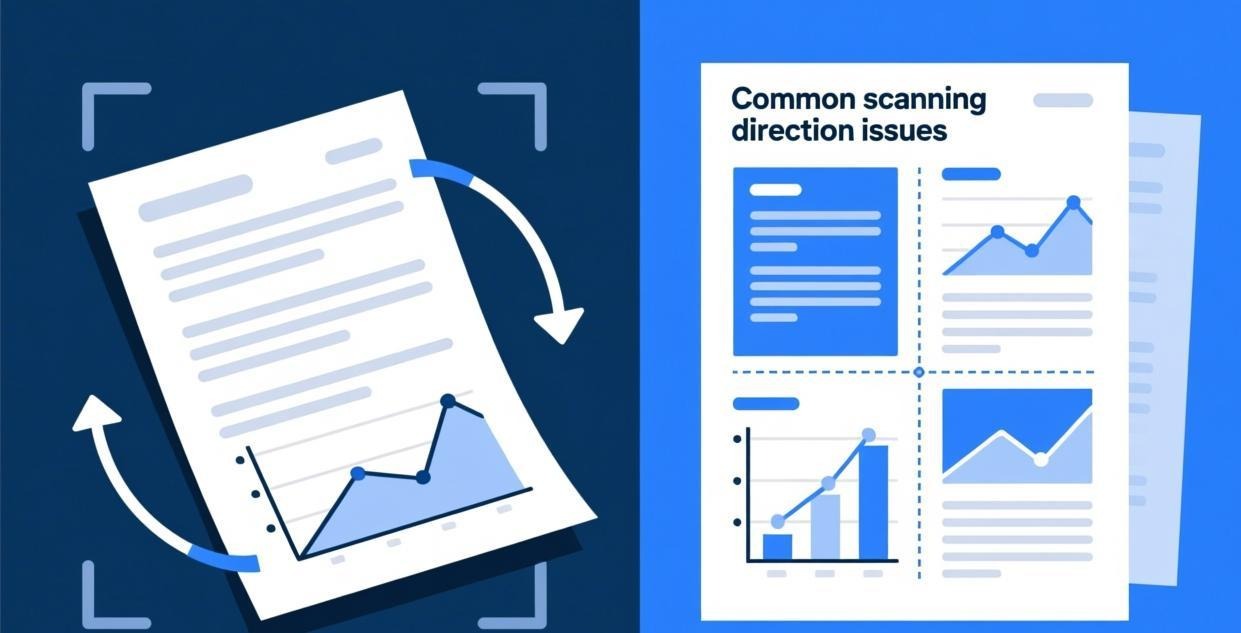
问题1:部分页面方向不一致 有些PDF的奇数页和偶数页方向不同(如双面扫描时一面横一面竖)。解决:在PDFgear中选中所有需要旋转的页面(Ctrl+点击多选),右键一次性旋转。
问题2:旋转后打印方向不对 旋转了PDF页面但打印时还是原来的方向。原因:打印设置中可能有独立的页面方向选项。解决:在打印对话框中选择"自动旋转和居中"选项。
问题3:手机扫描的PDF方向随机 用手机拍照扫描时,每页方向可能不同。解决:用PDFgear打开后,逐页检查方向,选中方向错误的页面批量旋转。也可以使用自动方向检测功能(如果扫描App支持)。
旋转操作的效率技巧:
- 用缩略图视图可以快速识别方向错误的页面
- 先选中所有需要同方向旋转的页面,一次性操作
- 旋转后建议另存为新文件,保留原PDF作为备份
旋转操作的技术原理
了解PDF旋转的原理有助于选择正确的操作方式:
PDF旋转的两种实现:
修改页面旋转属性(推荐):在PDF的页面字典中设置Rotation值(0/90/180/270),阅读器根据这个值旋转显示。这是PDFgear使用的方式,优点是速度快、不修改页面内容、文件大小不变。
重新渲染页面内容:将页面内容实际旋转并重新编码。这种方式更彻底但会重新压缩图片,可能导致质量下降和文件大小变化。
PDFgear使用第一种方式,所以旋转操作非常快(只是修改一个数字),而且不会影响图片质量。这也是为什么旋转后的文件大小几乎不变。
如果发现旋转后某些阅读器显示不正确(极少见),可以用PDFgear重新保存一次,会自动统一旋转属性。
操作效率对比
不同工具的操作效率差异明显。PDFgear的图形界面操作最快,大多数任务3-5次点击即可完成。命令行工具(如qpdf)首次使用需要查命令参数,但熟练后可以通过脚本自动化,批量处理100个文件的效率远超手动操作。低配电脑建议用PDF24 Creator(40MB体积),4GB以上内存推荐PDFgear。
常见问题
旋转后保存,其他电脑打开还是旋转后的效果吗?
是的。永久旋转修改了 PDF 文件数据,任何阅读器打开都是旋转后的效果。如果旋转后只想自己看不想修改文件,用阅读器的"临时旋转"功能。
可以只旋转部分页面吗?
可以。PDFgear 支持选择特定页面旋转(Ctrl+点击多选),不影响其他页面。也可以按页码范围批量旋转(如旋转第 5-10 页)。
扫描 PDF 全部横着怎么办?
用 PDFgear 全选页面 → 右键 → 旋转 90°。如果方向还是不对,再旋转一次。有些扫描仪会自动检测方向但检测错误,这种情况需要在扫描设置中调整。
旋转后文件大小会变吗?
不会。旋转只是修改页面显示方向的元数据,不重新编码图片内容。文件大小几乎不变。如果文件太大,用PDF压缩工具压缩。
旋转和裁剪可以一起做吗?
可以。在 PDFgear 中先旋转页面到正确方向,再裁剪白边,一步到位。也可以用PDF编辑软件同时进行多种编辑操作。
更多 PDF工具 和处理技巧,欢迎浏览我们的完整指南。