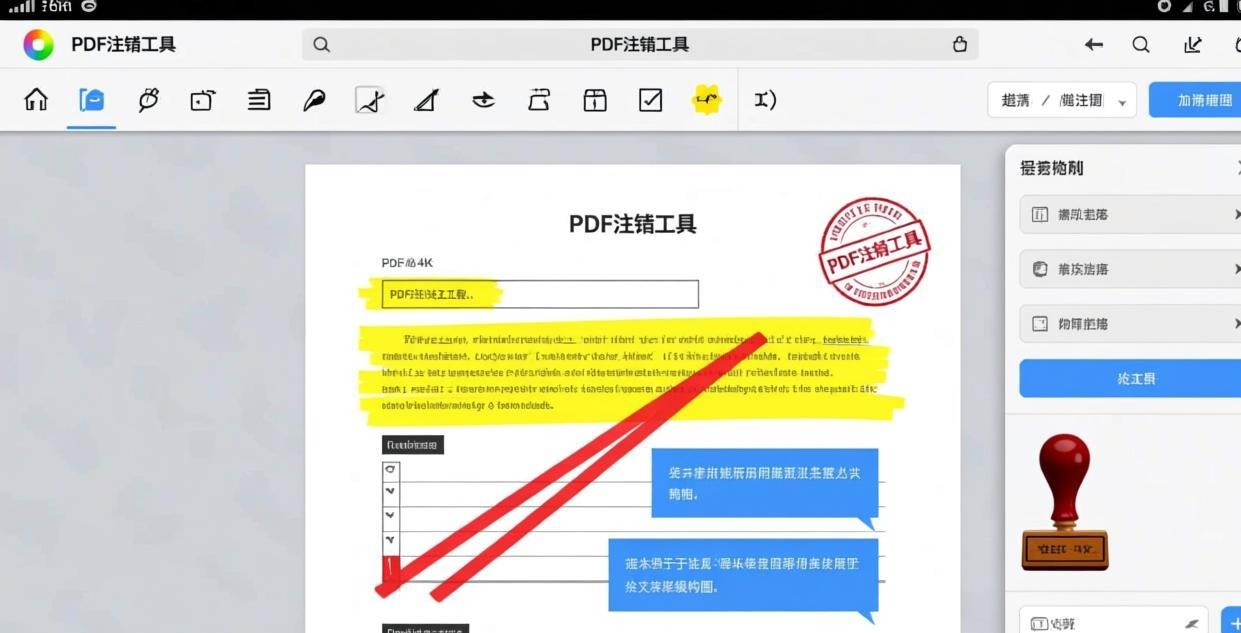
为什么需要纯净版 PDF 批注工具?
PDF 批注是教师批改作业、审稿人审阅论文、律师审阅合同的核心需求。但市面上大多数 PDF 批注软件要么弹窗广告满天飞(福昕),要么批注功能需要付费(Adobe Reader),要么安装时捆绑流氓软件。
纯净版批注工具的标准:
- 批注功能免费无限制(高亮、下划线、删除线、文本框、手绘)
- 无弹窗广告,无升级骚扰
- 不捆绑安装其他软件
- 关闭后无后台进程
- 批注可以保存到原 PDF,其他人也能看到
如果你需要更全面的编辑功能(修改文字、替换图片),可以看看免费PDF离线编辑软件。如果只需要阅读不需要批注,轻量PDF阅读器更合适。
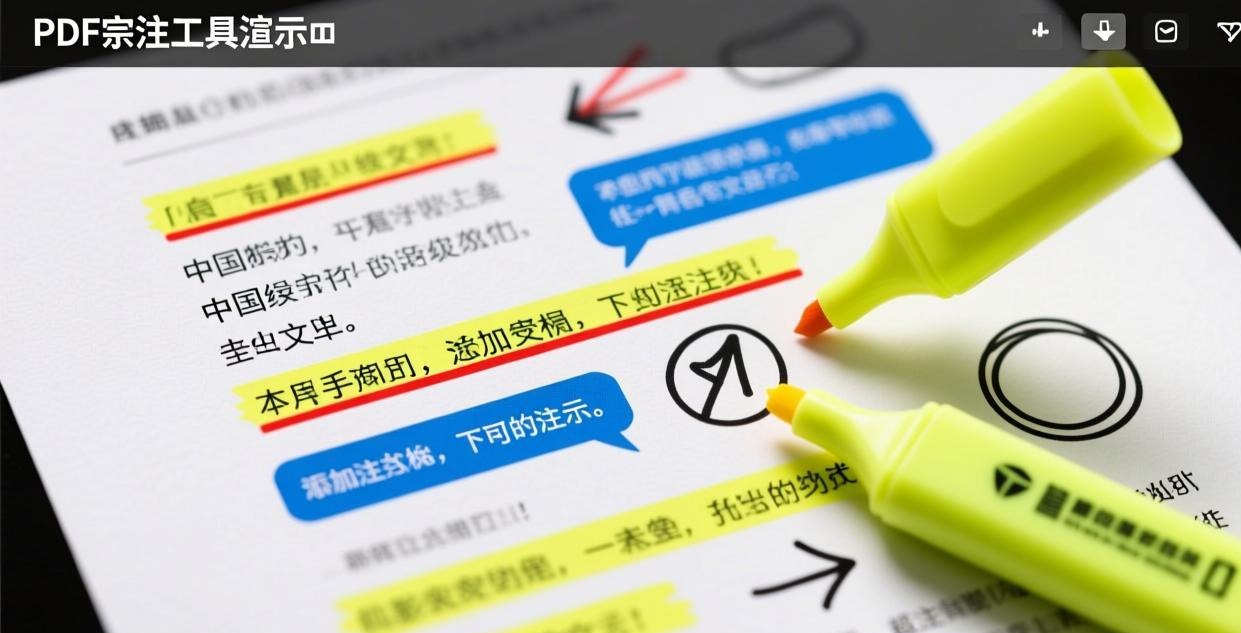
5 款纯净 PDF 批注工具对比
| 软件 | 批注类型 | 手绘标注 | 中文支持 | 体积 | 广告 |
|---|---|---|---|---|---|
| PDFgear | 高亮/下划线/删除线/文本框/图章 | ✅ | ✅ | 120MB | 无 |
| PDF24 Creator | 文本框/图章/箭头 | ❌ | ✅ | 40MB | 无 |
| Xodo PDF | 高亮/下划线/文本框/手绘 | ✅ | ✅ | 80MB | 无 |
| QPDFTools | 高亮/文本框 | ❌ | ✅ | 30MB | 无 |
| Okular | 高亮/下划线/文本框/图章 | ✅ | ✅ | 60MB | 无 |
1. PDFgear — 批注功能最全面
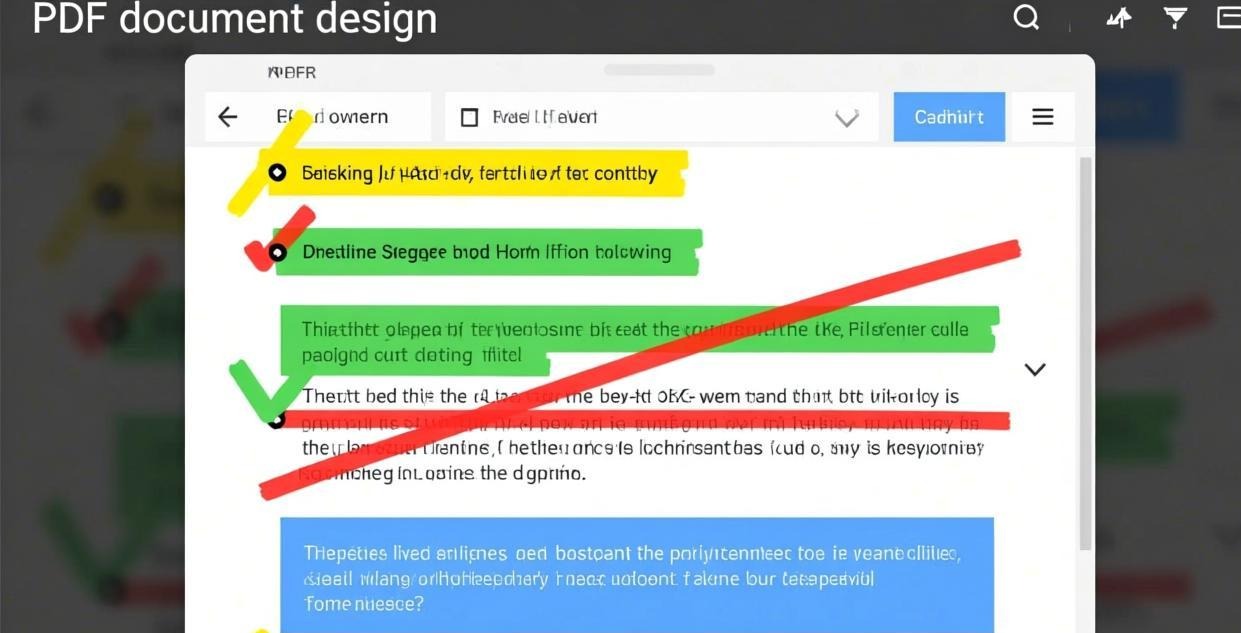
PDFgear 不仅是优秀的PDF编辑器,批注功能也非常强大,是教师和审稿人的首选工具。
批注功能详解:
- 高亮标注:支持黄色、绿色、蓝色、粉色、紫色五种颜色,可自定义透明度
- 下划线/删除线:一键标记,支持修改颜色和线型
- 文本框:在 PDF 任意位置添加文字批注,支持调整字体、大小、颜色
- 手绘标注:用鼠标或触控笔自由绘制,适合圈注重点区域
- 图章:内置 Approved、Draft、Confidential 等常用图章
- 便签笔记:点击任意位置添加便签,悬停即可查看
实测体验: 在一份 50 页的学术论文上,我添加了 200+ 条高亮批注和 30 个文本框,保存后文件仅增加 200KB,打开速度没有明显变慢。批注后的 PDF 在 Adobe Reader 中也能正常显示。
💡 下载地址:[PDFgear 官网](https://www.pdfgear.com/),批注功能完全免费,无水印无弹窗2. PDF24 Creator — 轻量批注,低配首选
PDF24 Creator 体积仅 40MB,适合低配电脑。批注功能不如 PDFgear 丰富,但基本够用。
可用批注:
- 文本框:添加文字批注
- 箭头和线条:指向重点区域
- 矩形和圆形框选
- 图章标记
不足: 不支持高亮标注和手绘功能。如果你需要高亮,建议用 PDFgear。
3. Okular — KDE 出品,开源免费
Okular 是 KDE 桌面环境的默认文档查看器,也有 Windows 版本。开源免费,批注功能完善。
核心优势:
- 支持高亮、下划线、文本框、图章、手绘
- 批注可以导出为独立文件,不修改原 PDF
- 支持 PDF、DJVU、EPUB 等多种格式
- 快捷键操作高效
不足: 界面风格偏 Linux;Windows 版需要通过 KDE Installer 安装,安装过程较复杂;手绘功能不如 PDFgear 流畅。
4. Xodo PDF — 跨平台批注
Xodo PDF 有 Windows 桌面版,批注功能齐全,操作直观。
核心优势:
- 高亮、下划线、删除线、手绘全支持
- 界面简洁,上手快
- 有深色模式
- 支持触控笔操作(Surface 等设备)
不足: 桌面版已停止更新,转向在线版;在线版需要联网使用,隐私性差。如果你重视离线使用和隐私,PDFgear 是更好的选择。
教师批注 PDF 的最佳实践
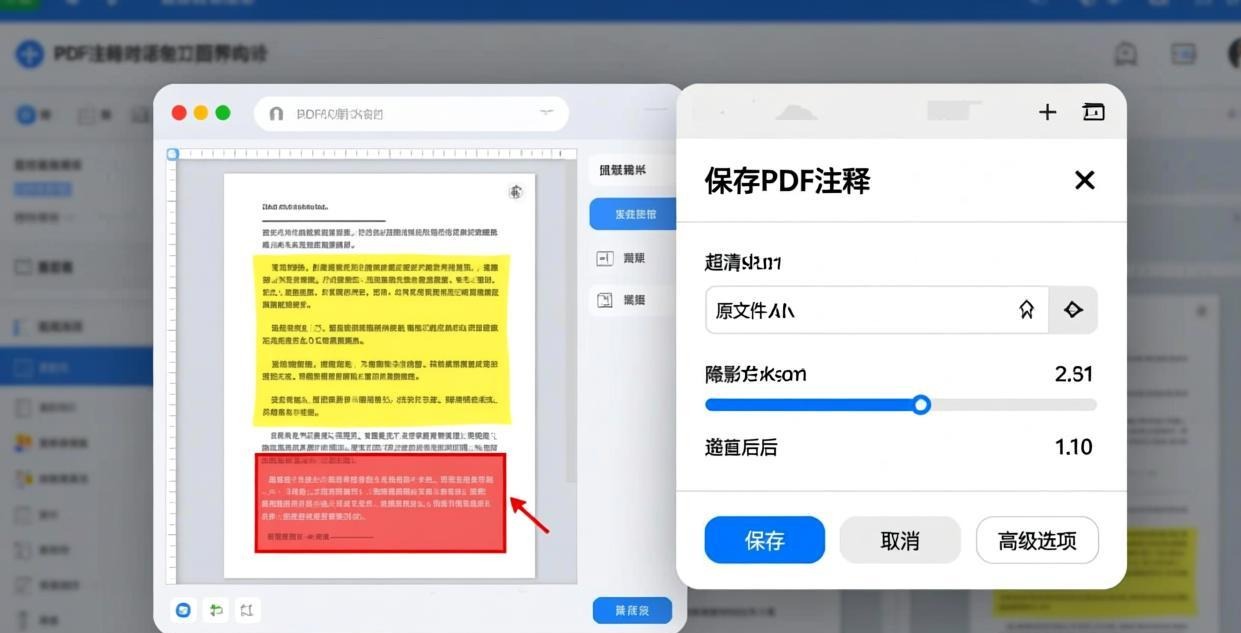
批注颜色规范
建议统一颜色含义,让学生一目了然:
- 🟡 黄色高亮:重点内容
- 🟢 绿色高亮:写得好的地方
- 🔴 红色删除线:需要修改的地方
- 🔵 蓝色文本框:补充说明
批注保存建议
批注后的 PDF 建议另存为新文件(如 作业_已批注.pdf),保留原文件。如果 PDF 文件太大,可以用PDF压缩工具压缩后再发送给学生。
合同审阅批注
律师和商务人员审阅合同时,建议使用文本框而不是高亮——文本框可以写明修改建议,比单纯的高亮标记更有信息量。PDFgear 的文本框支持中英文混排,修改建议一目了然。
常见问题
批注后的 PDF 别人能看到吗?
可以。PDF 批注(高亮、文本框、图章等)保存在 PDF 文件内部,任何人用任何 PDF 阅读器打开都能看到。这是 PDF 标准功能,不是某个软件特有的。不过,如果你用 Okular 的"外部批注"模式,批注保存在单独文件中,需要在同一台电脑上才能看到。
免费批注工具会加水印吗?
本文推荐的 PDFgear、PDF24 Creator、Okular 都不会添加任何水印。批注后保存的 PDF 和付费软件效果完全一样。有些免费软件(如 WPS 免费版)会在导出时加水印,需要注意区分。
手绘批注需要触控笔吗?
不需要。用鼠标就能画,只是鼠标操作不如触控笔精准。如果你经常需要手绘批注,建议使用 Surface 等支持触控笔的设备,或者外接数位板。PDFgear 对触控笔的压感支持较好,笔迹粗细随力度变化。
批注可以撤销或删除吗?
可以。所有推荐的批注工具都支持选中批注后按 Delete 键删除。PDFgear 还支持 Ctrl+Z 撤销最近一步操作。批注是独立的图层,删除批注不会影响 PDF 原文内容。如果需要彻底编辑PDF内容,请使用PDF编辑软件。
一次可以给多页 PDF 批注吗?
可以。PDFgear 支持在多个页面之间自由切换并添加批注,所有批注会在保存时一起写入 PDF。你也可以用PDF拆分合并工具先把需要批注的页面提取出来,单独处理后再合并回去。
更多 PDF工具 和处理技巧,欢迎浏览我们的完整指南。