为什么要选择开源 PDF 软件?
很多"免费"PDF 软件其实是商业软件的免费版——功能阉割、弹窗广告、限时试用、导出水印。更危险的是,有些免费软件会在后台收集用户数据,甚至悄悄上传你的 PDF 文件。
开源 PDF 软件的核心优势:
- 代码公开透明:任何开发者都能审查代码,不可能藏后门或偷数据
- 永久免费:不是试用版,不是阉割版,功能无限制
- 社区驱动:全球开发者持续维护更新,bug 修复快
- 无广告弹窗:没有商业利益驱动,不会骚扰用户
- 隐私安全:文件在本地处理,不上传任何服务器
如果你不执着于开源,只是想要好用的免费工具,也可以看看免费PDF离线编辑软件推荐和纯净PDF工具合集。
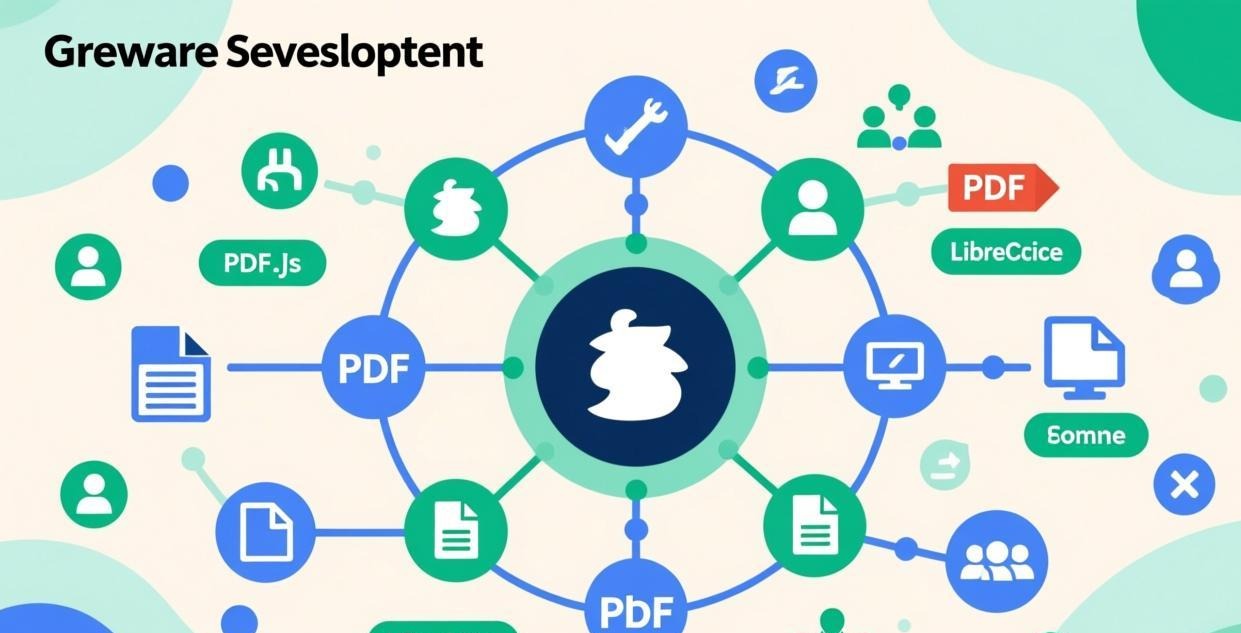
8 款开源 PDF 软件分类对比
编辑/阅读类
| 软件 | 功能 | 体积 | 中文 | 平台 |
|---|---|---|---|---|
| LibreOffice Draw | 编辑文字/图形 | 350MB | ✅ | Win/Mac/Linux |
| Okular | 阅读+批注 | 60MB | ✅ | Win/Mac/Linux |
| SumatraPDF | 纯阅读 | 5MB | ✅ | Win |
页面管理类
| 软件 | 功能 | 体积 | 中文 | 平台 |
|---|---|---|---|---|
| PDFsam Basic | 拆分/合并/旋转 | 70MB | 部分 | Win/Mac/Linux |
| PDF Arranger | 页面排序/裁剪 | 20MB | ✅ | Win/Linux |
转换/处理类
| 软件 | 功能 | 体积 | 中文 | 平台 |
|---|---|---|---|---|
| MuPDF | 阅读+转换 | 15MB | 部分 | Win/Mac/Linux |
| qpdf | 加密/解密/优化 | 5MB | ❌ | Win/Mac/Linux |
| PoDoFo Browser | PDF结构查看 | 10MB | ❌ | Win/Linux |
1. LibreOffice Draw — 最强开源 PDF 编辑器
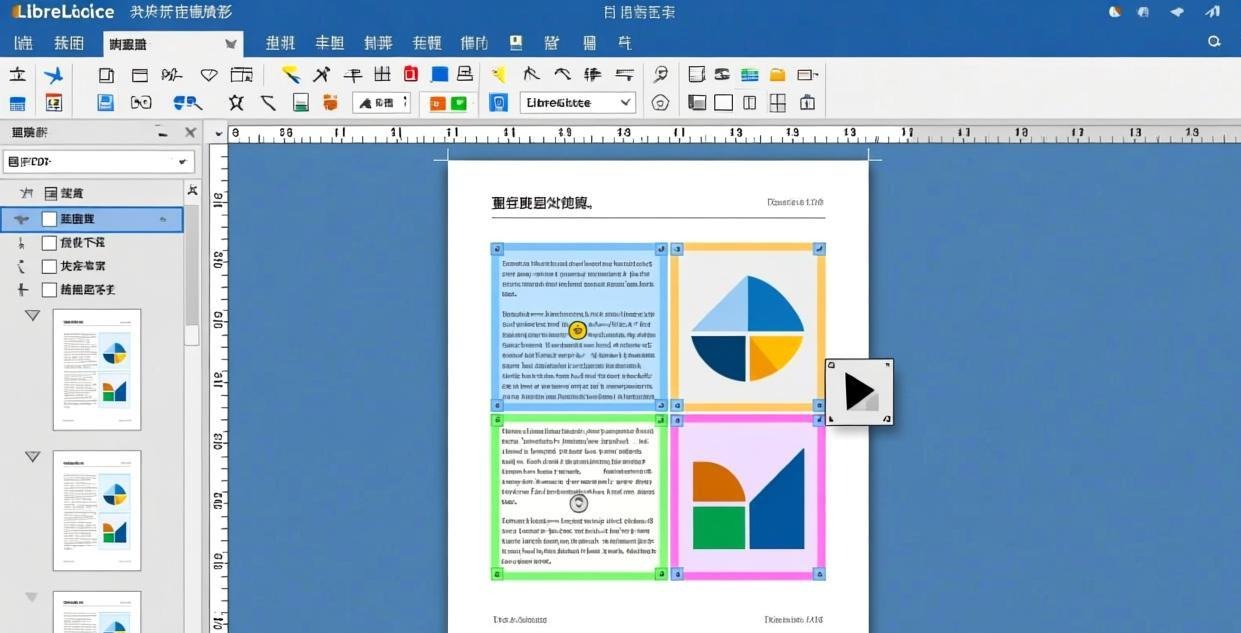
LibreOffice 是全球使用量最大的开源办公套件,其中 Draw 组件可以打开和编辑 PDF。作为免费PDF编辑软件的开源代表,它是 Linux 用户的首选。
PDF 编辑能力:
- 打开 PDF 后,文字和图形都变成可编辑的对象
- 修改文字内容、字体、大小、颜色
- 调整图片位置和大小
- 添加新文字和图形
- 导出为 PDF(保留原始排版)
实测体验: 简单的 PDF(纯文字+少量图片)编辑效果不错。复杂排版(多栏、嵌套表格、自定义字体)打开后容易错乱,这是 LibreOffice 处理 PDF 的最大短板。日常简单编辑完全够用,专业排版建议用 PDFgear。
不足: 350MB 体积偏大;启动慢(首次启动约 10 秒);复杂 PDF 排版会错乱;低配电脑不推荐。
2. PDFsam Basic — 开源拆分合并专家
PDFsam(PDF Split and Merge)是最知名的开源 PDF 页面管理工具,专注拆分和合并功能超过 15 年。
核心功能:
- 拆分:按页码范围、书签、文件大小拆分
- 合并:将多个 PDF 合并为一个文件
- 旋转:旋转指定页面
- 提取:提取指定页面为新文件
- 有便携版,无需安装
不足: 免费版(Basic)只能拆分/合并/旋转,编辑和转换功能需要付费版(Enhanced)。如果你需要更多功能,可以搭配PDF拆分合并工具一起使用。
3. SumatraPDF — 极致轻量阅读器
SumatraPDF 是世界上最轻量的 PDF 阅读器,5MB 体积,双击秒开。开源社区维护超过 15 年,代码精简可靠。
为什么适合低配电脑:
- 内存占用仅 30MB,2GB 内存流畅运行
- 启动速度比任何商业软件都快
- 有便携版,U盘随身携带
- 不写注册表,不创建后台进程
不足: 只能阅读,不能编辑和批注。如果你需要批注功能,推荐用 PDFgear。详细对比见轻量PDF阅读器。
4. Okular — KDE 出品,批注最强
Okular 是 KDE 桌面环境的默认文档查看器,批注功能是所有开源 PDF 软件中最强的。
批注功能:
- 高亮、下划线、删除线
- 文本框、便签笔记
- 手绘标注(支持压感笔)
- 图章标记
- 批注可导出为独立文件(不修改原 PDF)
不足: Windows 安装需要 KDE Installer,过程较复杂;界面风格偏向 Linux。
5. qpdf — 命令行 PDF 处理神器
qpdf 是一个命令行 PDF 处理工具,虽然没有图形界面,但功能强大且极其轻量(5MB)。
核心功能:
- 加密/解密 PDF(AES 256 位)
- 线性化(优化网页加载)
- 合并/拆分页面
- 修复损坏的 PDF
- 去除 PDF 中的敏感信息(元数据、缩略图)
使用示例:
# 解密 PDF

qpdf --decrypt input.pdf output.pdf


# 压缩 PDF

qpdf --linearize input.pdf output.pdf
适合人群: 开发者和高级用户,需要批量处理 PDF 或自动化脚本。普通用户建议用 PDFgear 的图形界面。如果你的 PDF 加密了需要解密,也可以用PDF解密工具。
开源 vs 免费:区别在哪里?
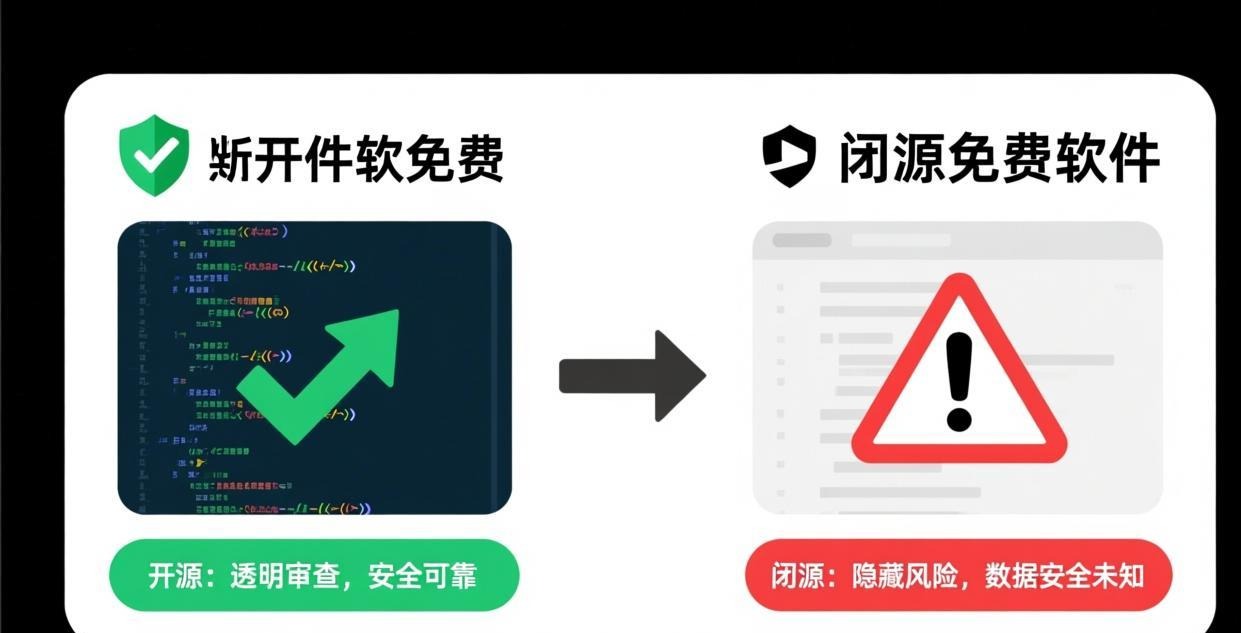
| 对比项 | 开源软件 | 免费商业软件 |
|---|---|---|
| 代码公开 | ✅ 全球可审查 | ❌ 不公开 |
| 隐私安全 | ✅ 无后门可能 | ⚠️ 无法确认 |
| 永久免费 | ✅ 保证 | ⚠️ 可能收费 |
| 功能限制 | ✅ 无限制 | ⚠️ 可能阉割 |
| 广告弹窗 | ✅ 绝对没有 | ⚠️ 可能有 |
| 界面美观 | ⚠️ 一般 | ✅ 较好 |
| 上手难度 | ⚠️ 稍高 | ✅ 较低 |
常见问题
开源 PDF 软件安全吗?会不会有漏洞?
开源软件的安全性反而更高。代码公开意味着全球安全专家都能审查,一旦发现漏洞会立即修复。闭源软件的漏洞只能等厂商自己发现和修补,可能隐藏多年(如 Adobe Reader 的零日漏洞)。LibreOffice 和 qpdf 都有专业的安全响应团队。
开源软件能处理中文 PDF 吗?
LibreOffice Draw、Okular、SumatraPDF 都完美支持中文显示和编辑。PDFsam 的中文界面翻译不完整,但处理中文 PDF 内容没有问题。qpdf 和 MuPDF 对中文内容无影响(它们处理的是 PDF 底层结构,不涉及文字内容)。
低配电脑适合用开源 PDF 软件吗?
SumatraPDF(5MB)和 qpdf(5MB)对硬件要求最低,2GB 内存流畅运行。PDF Arranger(20MB)也很轻量。LibreOffice Draw(350MB)最吃资源,建议 8GB 内存以上使用。详细优化建议见轻量PDF阅读器。
开源软件会不会突然停止维护?
主流开源项目(LibreOffice、qpdf、PDFsam)都有活跃的社区和商业赞助,不会突然停更。即使核心开发者离开,代码是公开的,任何人都可以 fork 继续维护。LibreOffice 已经持续开发超过 20 年。
开源 PDF 软件和 PDFgear 等免费商业软件怎么选?
如果你重视代码透明度和隐私安全,选开源软件。如果你更看重功能完整度和易用性,PDFgear 等免费商业软件体验更好。两者可以混用——日常编辑用 PDFgear,需要加密解密等高级操作用 qpdf。更多工具组合方案见[纯净PDF工具合集](/desktop-tools/chunjing-wuguanggao-pdf-dianmao-gongju-heji/)。