为什么低配电脑需要轻量 PDF 阅读器?
Adobe Acrobat Reader 体积超过 200MB,启动慢、吃内存、后台常驻进程多。在 4GB 内存的老电脑上,打开一个大 PDF 文件就能让系统卡死。更别提各种弹窗广告和自动更新提醒,严重干扰工作。
国产 PDF 阅读器(福昕、万兴等)虽然功能多,但弹窗广告更严重——每次打开都推付费版、安装时捆绑其他软件、关闭后后台进程仍在运行。
轻量 PDF 阅读器的核心标准:
- 体积小于 50MB(最好是 10MB 以内)
- 启动时间 2 秒以内
- 内存占用低于 100MB
- 无广告弹窗、无后台进程
- 打开大文件(100MB+)不卡顿
如果你除了阅读还需要编辑功能,可以看看我们的免费PDF离线编辑软件推荐。
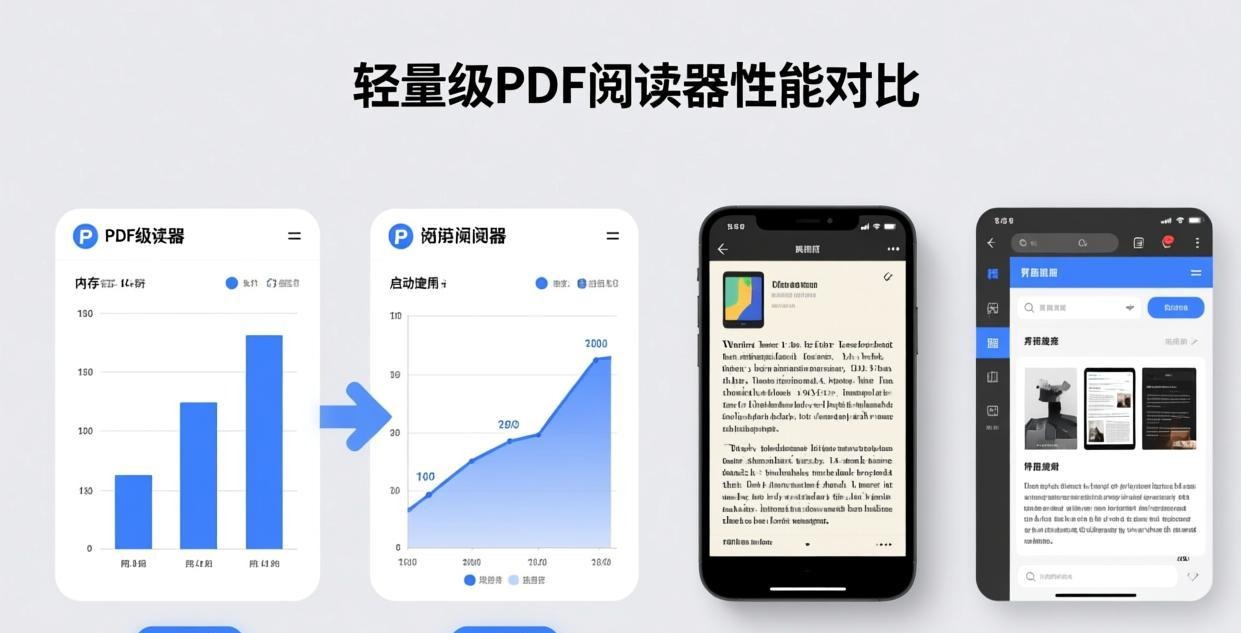
6 款轻量 PDF 阅读器对比
| 阅读器 | 体积 | 启动速度 | 内存占用 | 中文支持 | 广告 |
|---|---|---|---|---|---|
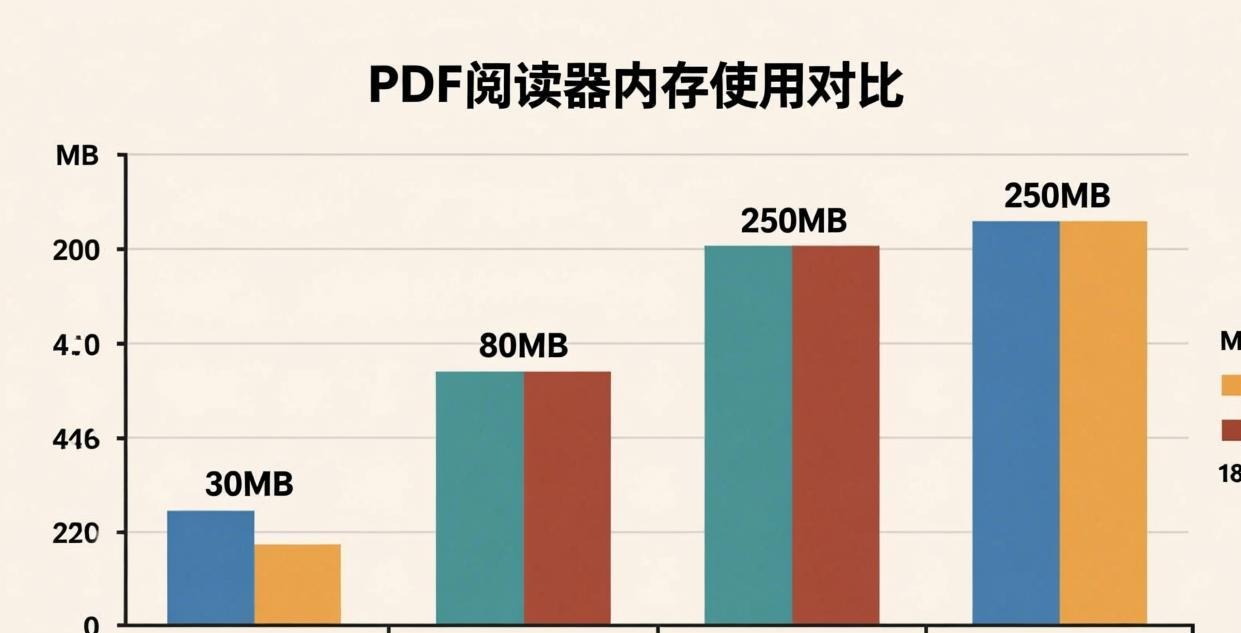
| SumatraPDF | 5MB | ⭐⭐⭐⭐⭐ | 30MB | ✅ | 无 |
| PDFgear | 120MB | ⭐⭐⭐⭐ | 80MB | ✅ | 无 |
| PDF-XChange Editor | 60MB | ⭐⭐⭐⭐ | 70MB | 部分 | 无 |
| MuPDF | 15MB | ⭐⭐⭐⭐⭐ | 25MB | 部分 | 无 |
| Evince | 20MB | ⭐⭐⭐⭐ | 50MB | ✅ | 无 |
| QPDFTools | 30MB | ⭐⭐⭐⭐ | 60MB | ✅ | 无 |
1. SumatraPDF — 极致轻量,5MB 秒启动
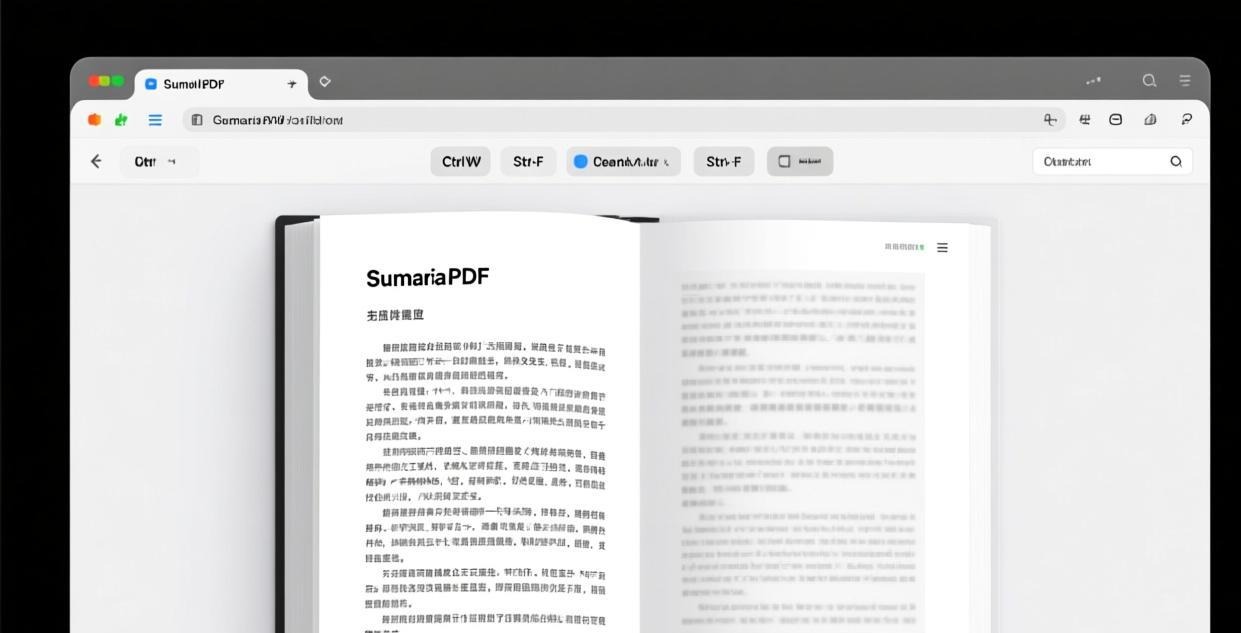
SumatraPDF 是世界上最轻量的 PDF 阅读器,整个程序只有 5MB,双击瞬间打开,内存占用仅 30MB。对于只需要看 PDF 不需要编辑的用户,这是最佳选择。
核心优势:
- 5MB 体积,可能是世界上最小的 PDF 阅读器
- 启动速度极快,双击即开,无加载等待
- 内存占用仅 30MB,2GB 内存老电脑毫无压力
- 支持快捷键操作,翻页、缩放、全屏一气呵成
- 有便携版,无需安装,放在U盘随身携带
- 开源免费,代码公开透明
不足之处: 不支持编辑、批注功能;界面比较朴素,没有标签页浏览;不支持表单填写。但作为纯阅读器,这些功能本来就不需要。
使用技巧:
- 按
Ctrl+G跳转到指定页码 - 按
Ctrl+Shift++或Ctrl+Shift+-调整字体大小 - 按
F11进入全屏阅读模式 - 按
Ctrl+Left/Right在多个 PDF 文件间切换
2. PDFgear — 阅读编辑一体化
PDFgear 虽然体积比 SumatraPDF 大(120MB),但集阅读和编辑于一体,一个软件解决所有 PDF 需求。如果你既需要阅读又需要偶尔编辑,装一个 PDFgear 就够了。
阅读功能:
- 流畅翻页和缩放
- 支持标签页浏览多个 PDF
- 内置搜索功能,支持中文搜索
- 夜间模式(深色背景)
- 大文件(200MB+)也能流畅打开
编辑功能: 作为免费PDF离线编辑软件的首选,PDFgear 还支持文字编辑、批注标注、OCR识别、格式转换等。
3. MuPDF — 开源极简主义
MuPDF 是另一个极致轻量的选择,15MB 体积,启动速度和 SumatraPDF 一样快。由 Artifex 公司开发,也是开源项目。
核心优势:
- 15MB 体积,启动速度快
- 支持 PDF、XPS、OpenXPS、CBZ 等多种格式
- 代码精简,几乎不可能有安全漏洞
- 有命令行版本,可以批量处理 PDF
不足之处: 界面极简,没有工具栏和菜单栏,全靠快捷键操作。不支持标签页浏览。中文渲染偶尔出问题。
适合人群: 喜欢极简界面的技术用户,或者需要在服务器上批量处理 PDF 的开发者。
4. Evince — GNOME 默认阅读器
Evince 是 Linux GNOME 桌面的默认文档阅读器,也有 Windows 版本。体积 20MB,启动快,界面简洁。
核心优势:
- 支持 PDF、DJVU、TIFF、DVI 等多种格式
- 支持搜索和书签
- 有简单的批注功能
- 中文支持良好
不足之处: Windows 版更新不如 Linux 版及时;界面风格偏向 Linux,Windows 用户可能不太习惯。
低配电脑 PDF 优化技巧
如果你用的是 4GB 内存以下的老电脑,以下技巧能大幅提升 PDF 阅读体验:
1. 选择正确的阅读器
2GB 内存:SumatraPDF(30MB 内存占用) 4GB 内存:PDFgear 或 Evince 8GB+ 内存:任意阅读器
2. 关闭不必要的功能
- 关闭阅读器的自动更新检查
- 禁用后台进程和启动项
- 不使用缩略图预览(节省内存)
- 关闭拼写检查和语法高亮
3. 大文件处理
100MB 以上的 PDF 文件建议先用PDF压缩工具压缩后再阅读,通常可以压缩 50-70%,阅读体验更流畅。
4. 使用便携版
便携版不需要安装,不写注册表,不创建后台服务,对系统负担最小。SumatraPDF 和 PDFsam 都有便携版。
便携版 vs 安装版
| 对比项 | 便携版 | 安装版 |
|---|---|---|
| 安装 | 解压即用 | 需要安装向导 |
| 文件关联 | 需手动设置 | 自动关联 PDF |
| U盘使用 | ✅ 可以 | ❌ 不可以 |
| 注册表 | 不写入 | 写入 |
| 后台进程 | 无 | 可能有 |
| 自动更新 | 需手动 | 自动 |
常见问题
2GB 内存的电脑能看 PDF 吗?
完全可以。SumatraPDF 内存占用仅 30MB,2GB 内存的老电脑打开普通 PDF 毫无压力。但建议关闭其他占内存的程序(如浏览器标签页),给阅读器留出足够空间。100MB 以上的大文件建议先压缩。
便携版和安装版有什么区别?
便携版不需要安装,解压即用,不写注册表,可以放在U盘随身携带,不留下任何系统痕迹。安装版会关联文件格式,双击 PDF 自动用该阅读器打开。功能上没有区别,低配电脑建议用便携版。
这些阅读器能打开加密的 PDF 吗?
可以。本文推荐的所有阅读器都能打开有密码保护的 PDF(前提是你知道密码)。如果需要移除密码,可以使用PDF解密工具。
PDF 打开后是乱码怎么办?
乱码通常是因为 PDF 内嵌了特殊字体,而你的电脑没有安装对应字体。解决方法:①使用 PDFgear 或 Adobe Reader(字体回退能力较强);②安装常用中文字体包(思源宋体、思源黑体);③如果是扫描版 PDF,用 OCR 工具重新识别。
低配电脑打开 PDF 很卡怎么优化?
四步优化:①换用 SumatraPDF(最轻量);②关闭缩略图和预览功能;③大文件先压缩再打开;④关闭阅读器以外的其他程序。
更多 PDF工具 和处理技巧,欢迎浏览我们的完整指南。