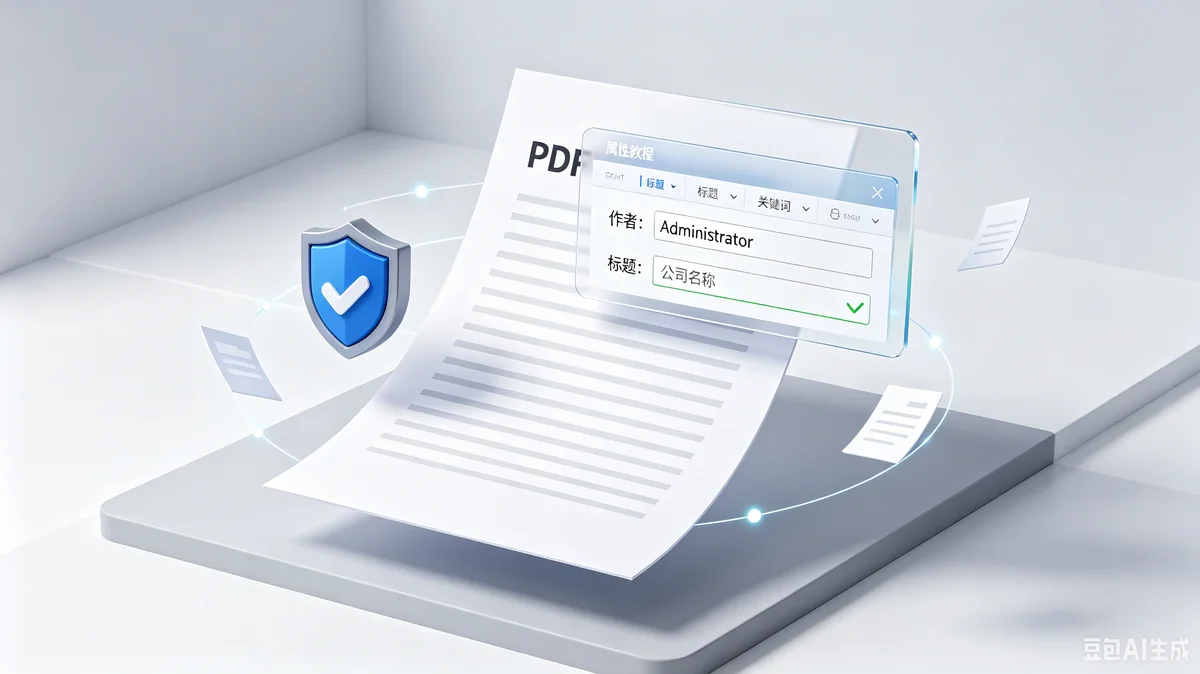
你发给客户的 PDF 合同,右键看属性,作者显示的是你的电脑用户名——“Administrator"或一堆乱码。这种 PDF 发出去,对方第一印象就不好。
更严重的是隐私问题:PDF 元数据里可能包含你的真实姓名、公司名、甚至修改历史记录。你以为是份干净的文件,实际上它附带了自己的"身份证”。
这篇文章讲三件事:怎么查看 PDF 的隐藏信息、怎么修改、怎么彻底清除。
在改之前先搞清楚一件事: 如果你只是想发给客户时显得专业一点,改掉"作者"字段就够了,一分钟的事。如果你是出于隐私合规考虑(比如 GDPR 要求删除个人信息),那需要做彻底清除——读完本文的"彻底清除"部分。
PDF 元数据是什么?为什么会泄露信息
PDF 文件除了你看到的正文内容,还有一个"文件头"区域存储元数据(Metadata),包括:
| 元数据字段 | 常见内容 | 从哪里来的 |
|---|---|---|
| 标题(Title) | 文档标题 | Word 导出时自动填充 |
| 作者(Author) | 你的电脑用户名 | 创建软件的默认值 |
| 主题(Subject) | 文档主题 | 手动填写或空白 |
| 关键词(Keywords) | 搜索关键词 | 手动填写或空白 |
| 创建者(Creator) | 生成 PDF 的软件名 | 自动记录(如"Microsoft Word") |
| 生成日期 | 文件创建时间 | 自动记录 |
| 修改日期 | 最后修改时间 | 自动记录 |
| 修改历史 | 之前所有版本的修改者信息 | 部分 PDF 会保留 |
一个真实场景: 你用 Word 写了一篇文章,作者是公司内部昵称"小张",导出成 PDF 后发给客户。客户在 PDF 属性里看到作者是"小张"——虽然不影响内容,但专业度打了折扣。更糟的是如果 Word 文档的作者是你的个人邮箱,那就直接暴露了私人信息。
另一个场景: 你从网上下载了一份参考资料 PDF,想发给同事。但这份 PDF 的元数据里写着来源网站的名字和下载时间。直接转发的话,同事一看就知道"这家伙是从 XX 网站现找的"——虽然信息本身没问题,但场面略微尴尬。
方法一:PDF24 Creator 修改元数据(Windows,免费,推荐)
PDF24 Creator 是 Windows 上最好的免费 PDF 工具之一,元数据修改功能很直接。
操作步骤:
- 下载安装 PDF24 Creator(官网 pdf24.org,不要从第三方下载站下)
- 打开 PDF24 Creator → 工具箱 → 点"PDF 编辑"
- 拖入你的 PDF 文件
- 顶部菜单 → 文件 → 文档属性(或按 Ctrl+D)
- 在弹出的属性窗口里修改:
- 标题: 改成正式的文档标题
- 作者: 改成你的名字或公司名(可以留空)
- 主题: 填一个简短描述
- 关键词: 用分号分隔(这有助于 PDF 在电脑上被搜索到)
- 点确定 → 保存(Ctrl+S)→ 覆盖原文件或另存为一个新文件
优点: 完全免费、无水印、支持批量处理、本地运行不上传文件。
如果需要批量修改多个 PDF: PDF24 支持一次打开多个文件,切换标签页逐个修改属性——但没有专门的批量自动修改功能。如果几百个 PDF 都要改,用本文后面的命令行方法。
方法二:在线工具(所有平台都能用)
如果你用的是 Mac 或不想安装任何软件,用在线工具最方便。
Sejda.com(推荐):
- 打开 sejda.com/zh/ → 找到"编辑 PDF 元数据"
- 上传 PDF 文件(免费版限制:50MB/200页)
- 修改标题、作者、主题、关键词等字段
- 点"应用更改"→ 下载修改后的 PDF
Smallpdf 和 iLovePDF 也支持类似功能,但免费版通常有次数限制(每天 1-2 次)。
在线工具的注意事项:
- 文件会临时上传到服务器处理
- 不要上传包含密码、身份证号、银行信息等敏感内容的 PDF
- 如果文件涉及商业机密,用本地工具
方法三:命令行批量修改(Windows/Mac/Linux,适合大量文件)
如果你有几十上百个 PDF 需要统一修改元数据,手工一个个改不现实。用命令行工具可以批量处理。
用 ExifTool(免费,跨平台):
ExifTool 是开源的文件元数据编辑工具,支持 PDF、图片、视频等各种格式。
- 下载 ExifTool(exiftool.org),解压到任意文件夹
- 打开命令行(Win+R → cmd),cd 到 PDF 所在文件夹
- 批量修改作者:
exiftool -Author="你的名字" *.pdf - 批量修改标题(用文件名作为标题):
exiftool "-Title<Filename" -ext pdf . - 批量清除所有元数据:
exiftool -all= -overwrite_original *.pdf
⚠️ 警告: -all= 命令会删除所有元数据,包括创建日期、修改日期等。如果你只想清作者和标题,用具体的字段名而不是 -all=。
一个常见的批量处理场景: 你所在的公司换名字了,几百份 PDF 合同里的"作者"字段还是旧公司名。用 ExifTool 一行命令全改:exiftool -Author="新公司名称" -Company="新公司名称" *.pdf —— 五秒钟解决问题。
如何彻底清除 PDF 中的隐藏隐私信息
普通修改元数据只是替换了信息,但 PDF 里可能还藏着更深的隐私数据:
- 书签信息: 如果原文档有目录/书签结构,里面可能包含旧标题
- 注释和标记: 之前审阅者的批注可能还在文件里
- 隐藏图层: 有些 PDF 有被隐藏的图层,包含原始版本的内容
- 附件: PDF 可以内嵌文件(如原始 Word 文档),这个很少人注意到
- 修改历史: PDF 的增量保存会产生历史记录,包含每一步修改的作者和时间
用 Adobe Acrobat Pro 彻底清理(最彻底的方案):
工具 → 保护 → 清除隐藏信息 → 扫描 → 删除所有检测到的隐藏数据。
免费的替代方案(不够彻底但能用):
- 用 PDF24 Creator 打开 PDF
- 文件 → 另存为 → 选择"优化的 PDF"(如果有这个选项)
- 或者用虚拟打印机"打印成 PDF"——创建一个全新的 PDF,这样会丢失修改历史记录
打印成 PDF 的方法(最通用,任何平台都能做):
- 用任意 PDF 阅读器打开原文件
- Ctrl+P → 打印机选"Microsoft Print to PDF"(Windows 自带)或"PDF"(Mac 自带)
- 打印 → 保存为新文件
- 新 PDF 是"干净"的——只有页面图像,没有任何元数据历史
但注意:打印成 PDF 会丢失文本的可选择性和书签结构。如果只是发给客户看的正式文件,这个方法很好;如果还需要编辑,不要用这个方案。
改完元数据之后怎么确认已生效
很多人改完元数据就发走了,但不知道自己改成功了没有。验证方法:
Windows: 右键 PDF 文件 → 属性 → 详细信息选项卡 → 看作者、标题等字段。
Mac: 右键 PDF → 显示简介 → 点"更多信息"展开 → 查看元数据。
Adobe Reader(免费): 文件 → 属性 → 说明 → 查看各项元数据。
如果修改完看到还是旧信息,有两种可能:1) 改完没有保存;2) 元数据被设置了只读属性(极少见,通常只在受数字签名的 PDF 中出现)。重新打开工具再改一次就好。
不同场景下的元数据处理策略
根据你的具体需求,处理方案不一样:
场景一:日常办公,发给外部客户 只需要改作者和标题,一分钟搞定。用 PDF24 或在线工具足以。目标:让对方看到的作者是公司名而非电脑用户名。
场景二:法律文件、合同、投标书 除了改作者和标题,还要检查是否有修改历史和隐藏批注。用 Adobe Acrobat Pro 的"清除隐藏信息"功能扫描一遍。很多投标失败的案例就是因为在 PDF 里留下了内部修改痕迹——对方看到你的批注就知道你的底价策略了。
场景三:公开发布(网站、论文、电子书) 建议给 PDF 添加完整的元数据信息——标题、作者、关键词、主题都填上。这不是隐私问题,而是 SEO 问题:搜索引擎会索引 PDF 的元数据,完整的元数据有助于你的 PDF 在搜索结果中获得更好的展示。
场景四:完全匿名发布(举报、匿名投稿) 这是最严格的要求。需要依次做到:
- 清除所有元数据(ExifTool
-all=命令) - 清除修改历史(Adobe Acrobat 或打印成新 PDF)
- 删除隐藏的附件和内嵌文件
- 如果 PDF 是从 Word 导出的,在 Word 里也要先清除文件属性(文件 → 信息 → 检查文档 → 检查 → 全部删除)再导出
- 最后用 ExifTool 验证一下:
exiftool 文件名.pdf,确保输出里不包含任何个人信息
场景五:批量处理公司文档库
用 ExifTool 写批处理脚本。一个典型的场景:公司改名了,需要把历年所有 PDF 合同里的"作者"从旧公司名改成新公司名。ExifTool 支持递归处理整个文件夹(加 -r 参数),几百个文件几分钟搞定。
总结
改 PDF 元数据本质上是个"小事"——操作就几分钟,工具免费,步骤也不复杂。但很多人从来没注意过这个细节,结果发给客户的文件属性里显示着"Administrator"或"张三的电脑"。
快速方案:一个免费的 PDF24 Creator,打开文件→Ctrl+D→改了保存→完成。
彻底方案:ExifTool 命令行清除一切,或者 Adobe Acrobat 的隐私清理工具。
说实话,对于 90% 的人,快速方案就够了。除非你是律师、记者或处理敏感信息,否则不需要那么彻底。从现在开始,养成发 PDF 之前看一眼属性的习惯——花 5 秒钟省掉后面的尴尬。
最后提醒一点:如果你在公司用共享电脑,记得 Windows 登录名可能被写到 PDF 里。比如公司电脑的 Windows 用户名是"admin"或"user",你导出的所有 PDF 作者都会是这几个字。解决方法是先在 Office 软件里改好默认作者名(Word → 文件 → 选项 → 常规 → 用户名),再导出 PDF。一次设置,终身受益。