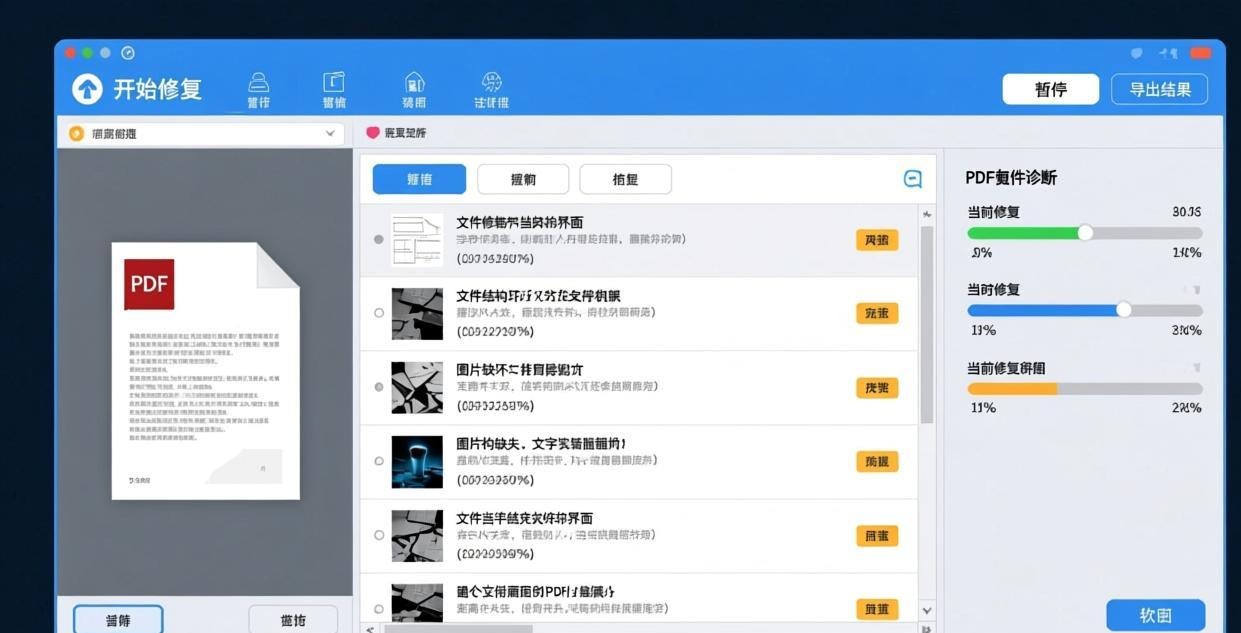
PDF 损坏的常见原因
- 传输中断:下载或传输过程中断,文件不完整
- 存储介质损坏:U盘/硬盘坏道导致文件损坏
- 软件崩溃:编辑PDF时软件崩溃,文件没保存完整
- 病毒感染:恶意软件修改了PDF文件结构
- 版本不兼容:用新版PDF功能创建的文件,旧版阅读器打不开
损坏的典型症状:
- 双击PDF没有任何反应
- 打开时提示"文件已损坏"或"无法读取"
- 只能打开部分页面,后面的页面显示空白
- 文字正常但图片显示为红色叉号
- PDF阅读器崩溃或卡死
如果PDF加密后忘记密码(不是损坏),看PDF解密工具。如果需要给修复后的PDF加密保护,用PDF加密工具。
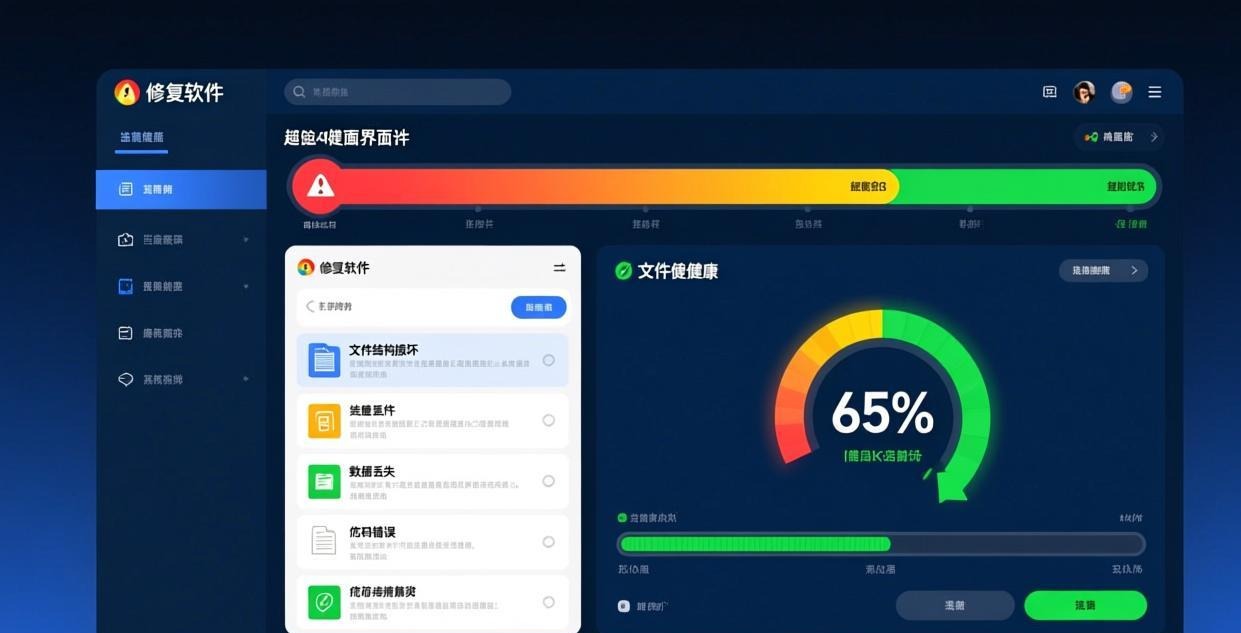
4 款离线 PDF 修复工具对比
| 工具 | 轻度损坏 | 重度损坏 | 恢复图片 | 免费 |
|---|---|---|---|---|
| PDFgear | ✅ | ⚠️部分 | ✅ | ✅ |
| qpdf | ✅ | ✅结构修复 | ✅ | ✅ |
| PDF24 Creator | ✅ | ❌ | ⚠️ | ✅ |
| Recovery Toolbox | ✅ | ✅ | ✅ | ❌付费 |
1. PDFgear — 修复功能最易用
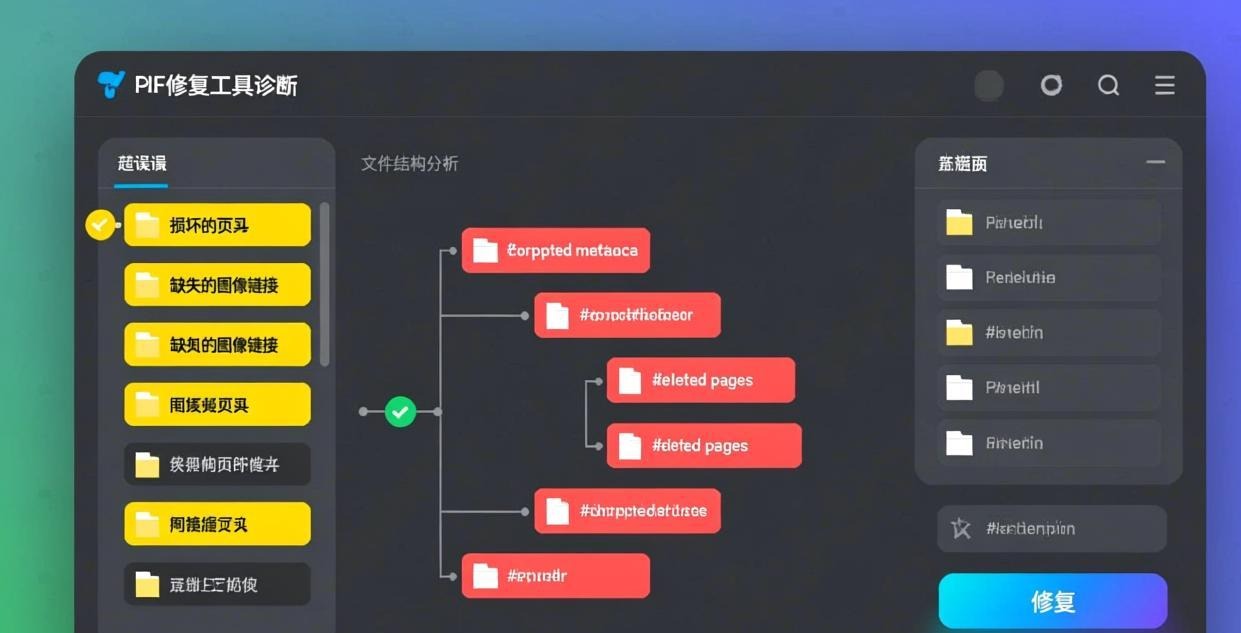
PDFgear 内置PDF修复功能,可以修复常见的PDF损坏问题。
可修复的问题:
- PDF文件头部损坏
- 交叉引用表错误
- 文件结构不完整
- 页面对象丢失
- 流数据损坏
操作步骤:
- 用 PDFgear 打开损坏的 PDF
- PDFgear 自动检测并尝试修复
- 如果能打开,点击"文件"→“另存为”
- 保存为新的修复后的PDF
修复原理: PDFgear 会重建PDF的交叉引用表、修复损坏的对象流、恢复可恢复的页面内容。轻度损坏通常能100%恢复,重度损坏可能丢失部分页面或图片。
💡 下载地址:[PDFgear 官网](https://www.pdfgear.com/),修复功能完全免费2. qpdf — 结构修复最强
qpdf 是修复PDF结构问题的最强工具,命令行操作。
修复命令:
# 修复PDF结构

qpdf input.pdf output.pdf


# 强制修复(忽略错误)

qpdf --qdf --ignore-xref-streams input.pdf output.pdf


# 线性化(优化网页加载)

qpdf --linearize input.pdf output.pdf
修复能力: 重建交叉引用表;修复损坏的对象流;移除无效的页面引用;清理冗余数据。
优势: 结构修复能力最强;5MB体积;批处理脚本自动化。
PDF 修复实用技巧
先尝试用不同阅读器打开
有时候不是PDF损坏,而是阅读器不兼容。尝试用 PDFgear、SumatraPDF、Chrome浏览器分别打开,如果有一个能打开,说明文件没坏,只是阅读器的问题。
从临时文件恢复
如果PDF是编辑时崩溃导致的损坏,检查以下位置是否有临时文件:
- Adobe Reader:
%TEMP%\Adobe\ - Word:
%TEMP%\~$xxx.docx - 系统临时文件:
%TEMP%\
备份的重要性
修复不是100%保证成功的。重要文件请定期备份。如果文件存在U盘,建议同时在硬盘和云盘保留一份备份。
PDF损坏等级和修复成功率
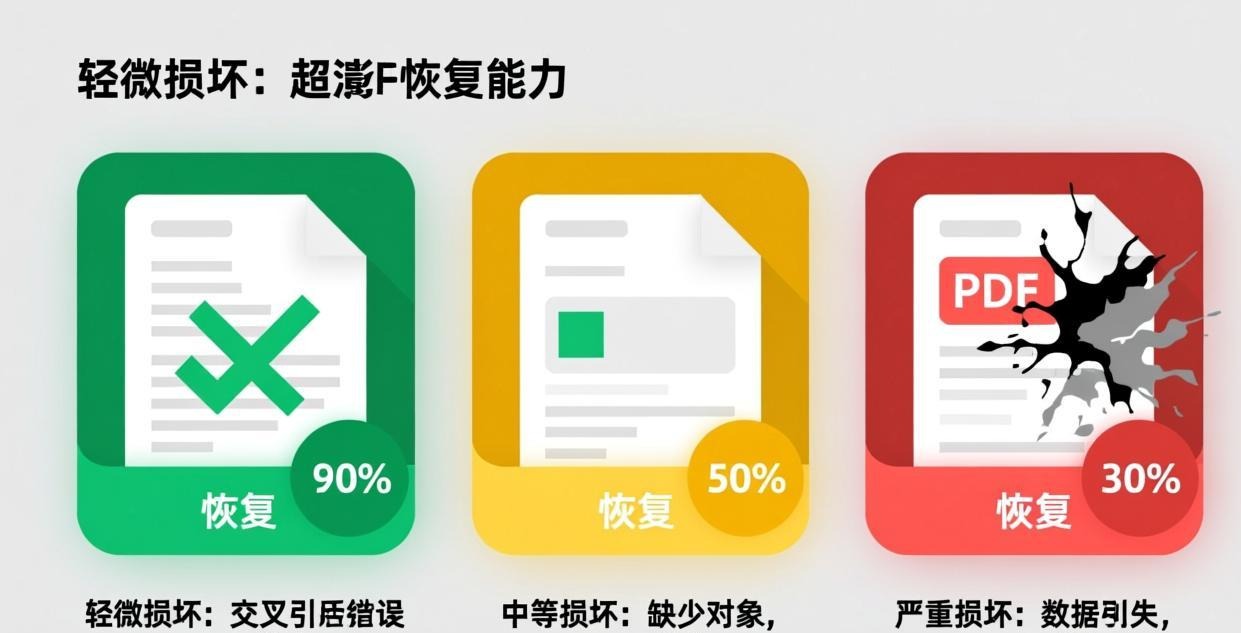
根据损坏程度,PDF可以分为三个等级,修复成功率差异很大:
轻度损坏(成功率90%+):
- 交叉引用表错误(最常见)
- 文件尾部缺失
- 元数据损坏
- 症状:提示"文件损坏"但仍可打开部分页面
- 修复方法:qpdf自动修复即可
中度损坏(成功率50-70%):
- 部分页面对象丢失
- 图片流数据损坏
- 字体嵌入不完整
- 症状:部分页面空白或图片显示为红叉
- 修复方法:PDFgear尝试恢复+手动补全
重度损坏(成功率<30%):
- 文件头部损坏
- 大量数据块丢失
- 整个文件结构破坏
- 症状:完全无法打开,文件大小异常(0KB或极小)
- 修复方法:十六进制编辑器手动提取+专业数据恢复服务
预防措施: 重要PDF文件建议:①保存多份副本(本地+云盘+U盘);②编辑时频繁保存;③传输后验证文件大小和MD5;④定期检查硬盘健康状态。
预防PDF损坏的最佳实践
修复是最后的手段,预防永远比修复重要:
日常习惯:
- 编辑PDF时每10分钟保存一次(Ctrl+S)
- 大文件编辑完成后另存为新版本(如v2、v3),保留历史版本
- 关闭PDF编辑器前确认文件已保存
- 不要在U盘上直接编辑PDF(先复制到硬盘,编辑完再复制回去)
传输保护:
- 传输大文件后验证文件大小是否一致
- 使用可靠的传输方式(避免用微信传输超大文件,容易损坏)
- 传输后用PDF阅读器打开确认内容完整
- 重要文件传输时同时发送MD5校验值
存储安全:
- 重要PDF至少保存在两个不同的位置(硬盘+云盘)
- 定期检查硬盘健康状态(CrystalDiskInfo工具)
- U盘使用后安全弹出,不要直接拔出
- 避免在硬盘空间不足时保存文件
软件选择:
- 使用稳定的PDF编辑器(PDFgear、Adobe Acrobat)
- 及时更新PDF软件版本(修复已知bug)
- 不要用多个PDF编辑器同时打开同一个文件
- 安装杀毒软件防止恶意软件修改文件
这些习惯看似繁琐,但可以避免99%的PDF损坏问题。修复一个损坏的PDF远比养成好习惯费时费力。
常见问题
所有PDF修复工具都打不开怎么办?
说明文件损坏非常严重(可能大量数据丢失)。最后的手段:①用十六进制编辑器手动提取文字内容;②如果是图片PDF,尝试提取图片流;③联系原文件发送者重新获取。
修复后内容不完整怎么办?
重度损坏的PDF可能无法恢复所有内容。qpdf会尽可能保留可恢复的部分。修复后建议和原文件(如果有备份)对比,确认哪些内容丢失了。
修复后的PDF比原文件小正常吗?
正常。修复过程中会清理冗余数据和无效引用,文件通常会变小。如果减小幅度超过50%,说明有较多内容无法恢复。
可以修复加密的损坏PDF吗?
需要先解密再修复。用PDF解密工具移除密码,然后用修复工具处理。如果加密文件损坏到无法解密,基本无法修复。
如何预防PDF损坏?
四点建议:①编辑大文件时频繁保存(Ctrl+S);②传输后验证文件大小是否一致;③重要文件多存一份备份;④定期检查硬盘/U盘健康状态。文件太多占空间可以用PDF压缩工具压缩。